


브루를 이용한 영상제작 [칼국수 탐방기]라는 주제으로 인공지능으로 대본을 만들고,직접 촬영한 소스, 혹은 상품이미지와 관련된 생성형AI로 구현한 가상의 인물사진을 참고 이미지를 기반으로, 브루의 2026년 반영된 GPT Image 2 Low모델로 일관성을 유지하는 사진이미지 생성하여 영상을 제작하는 방법을 소개합니다. 일관성을 유지한 이미지 모델은 여러장의 캐릭터(인물)이 반복되어 생성되어도 얼굴과 체형등의 변화없는 가장 이상적인 생성형 인공지능 기술이라는 점에서 아주 중요한 개념입니다.
[참고이미지 준비] 직접 촬영한 사진 이미지가 우선입니다.
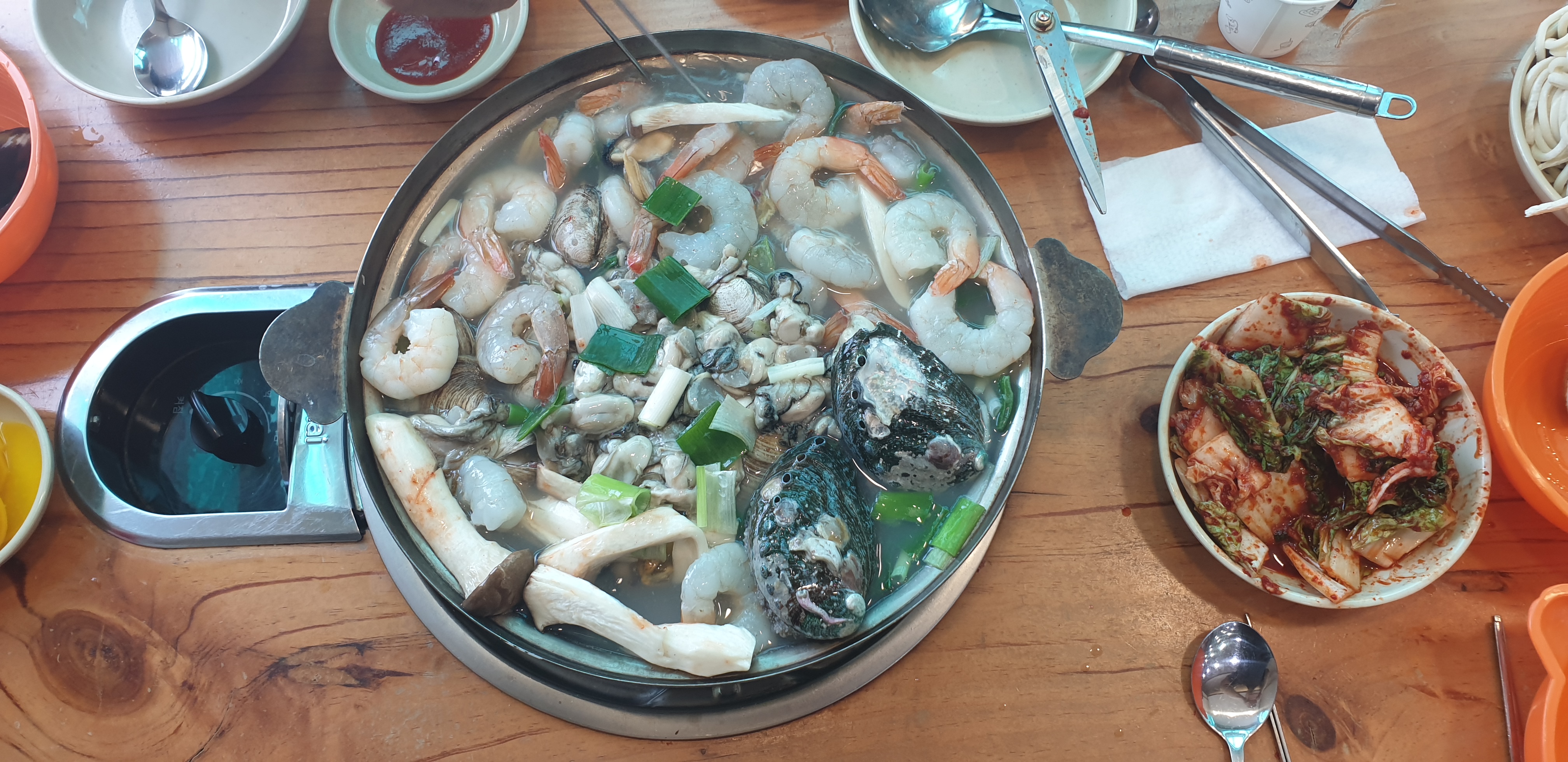
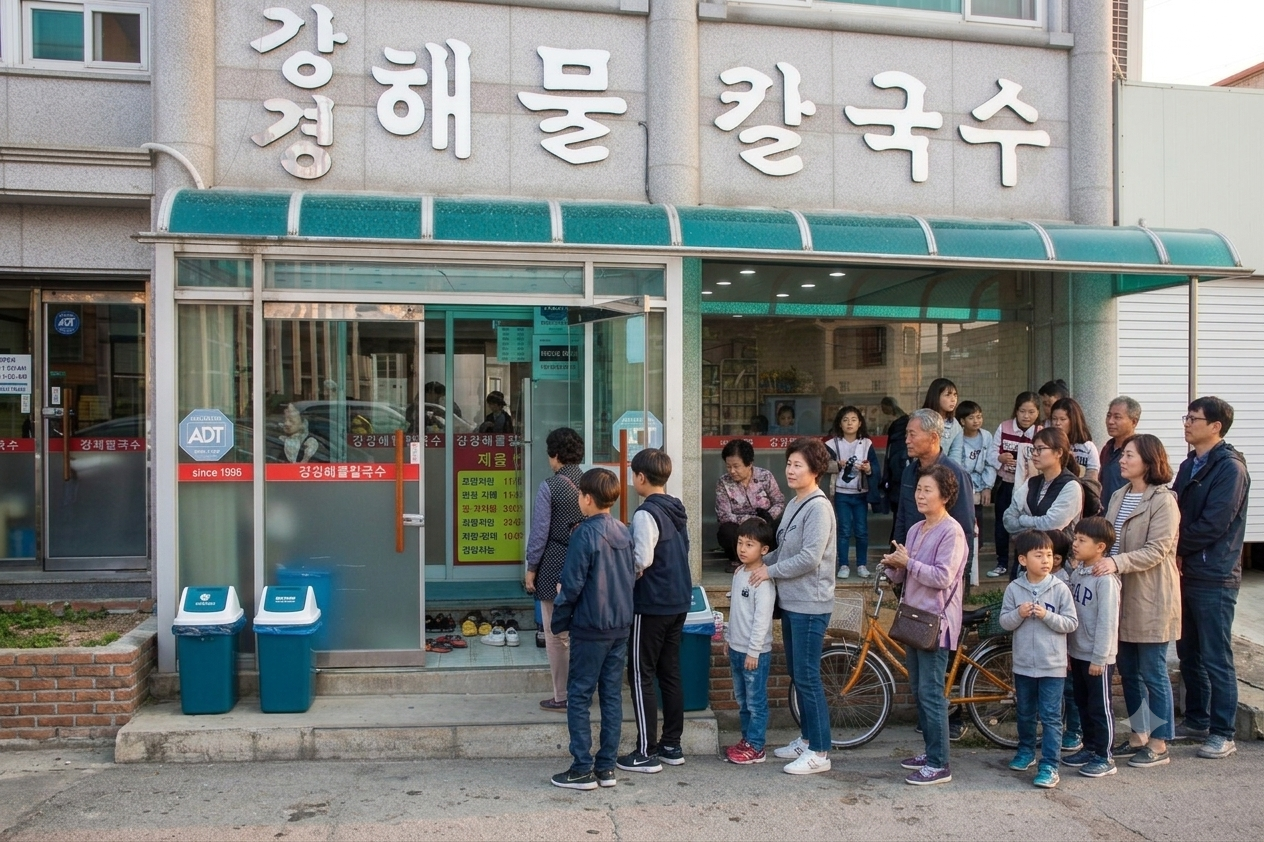
영상편집은 100%인공지능으로 제작하는 것은 무리입니다. 식도락 여행의 브이로그인데 촬영소스가 없으면 안되겠죠? 아래와 같이 전경, 식사장면 등 기본자료가 준비된 상태에서 브루의 도움으로 더 옹골진 영상작품이 나오는 것입니다.

생성형AI로 이미지, 영상, 3D, 음악 까지
인공적인 지능 영어로 아티피셜 인텔리전스 Artificial Intelligence를 모른다면 우리가 원하는 만들려는 결과물 혹은 내용물을 뜻하는 콘텐츠(Contents)는 그림, 사진, 일러스트 등 다양한데 원하는 이
oztv.tistory.com
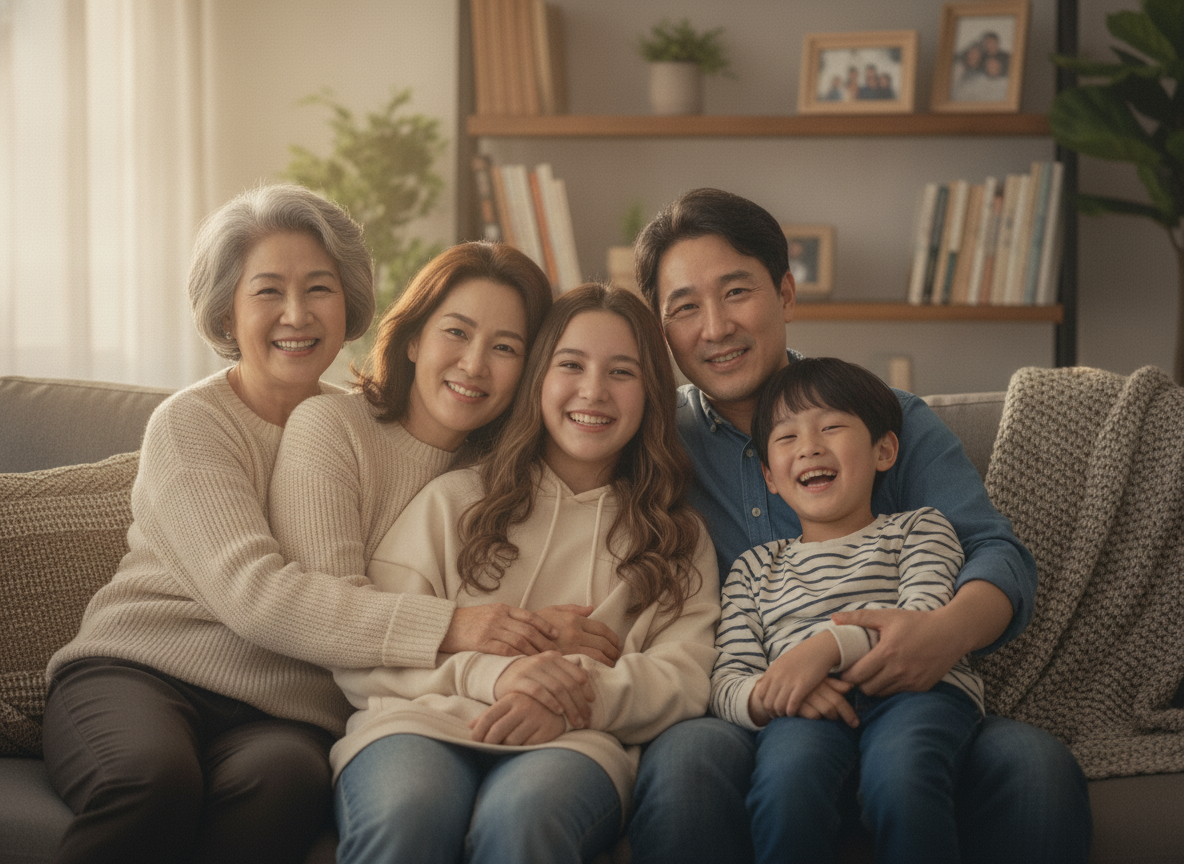
▲Google Gemini 이미지 + 생성 요즘은 구글 이미지 검색한 결과 적합한 이미지라도 저작권에 문제없이 생성형 인공지능으로 다른 변형된 형태, 초상권을 침해하지않는 가상의 가족구성원 등 다양한 표현을 할 수 있습니다. 줄을 서서 기다리는 고객들도 인공지능으로 생성한 페르소나 인물모델입니다.
 |
 |
참고이미지 준비했다면...
01 상품과 페르소나 모델 사진이미지는 준비해 놓은 상태에서 새로 만들기에서 텍스트로 비디오 만들기를 클릭하고, 1단계 스타일 고르기 단계에서는 스타일없이 바로시작하기, 이어서 [다음]을 누릅니다.
페르소나는 마케팅이나 광고영상 제작시 필요한 가상의 소비자 인물설정으로, 제품이나 서비스를 구매할 가장 이상적인 고객을 구체적인 가상의 인물로 설정하는 것으로 요즘은 인공지능의 [퇴근 후 러닝을 즐기며 가성비 좋은 단백질 간식을 즐겨먹는 28세 남성직장인]과 같은 프롬프트로 생성한 이미지로 구현한 연령, 성별, 소비취향 등에 맞춰진 가상의 인물생성에 최고의 페르소나 모델을 생성하는데 최적인 시대를 살고 있습니다.
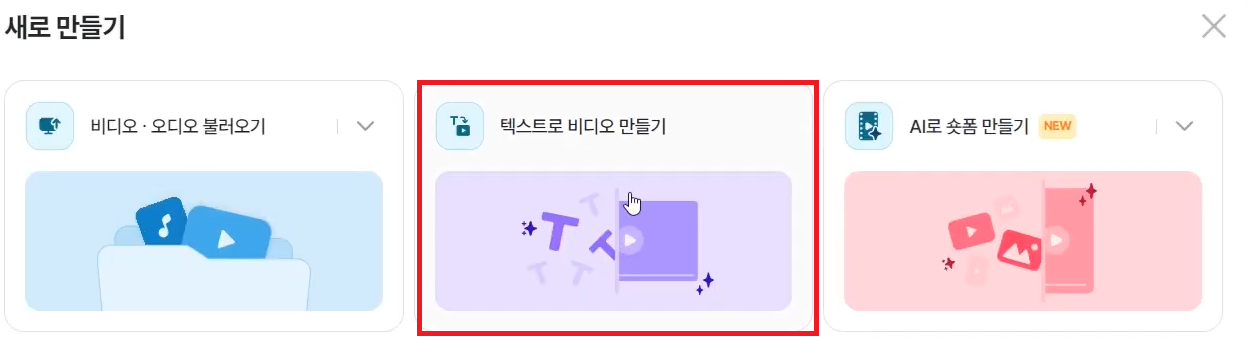

02 2단계 대본작성 단계에서 왼쪽 프레임의 글자수설정을 300내로 제한하고, 위 주제항목에 명확한 주제어를 입력하고, AI글쓰기를 누르고 잠시기다리면 대본이 완성됩니다. 완성된 대본 내용을 검토하고 줄내림과 내용을 읽어보며 수정을 해야합니다. 대본대로 성우의 음성으로 오디오가 생성될 것이니, 엉뚱한 말을 떠들지 않게 꼭 교정을 하고 2단계의 최종으로 [다음]을 누릅니다.

03 3단계 비디오 꾸미기 단계에서 왼쪽 프레임의 화면비율, AI목소리, 배경음악을 선택하고, 제일 중요한 부분으로 생성모델에서 일관성을 유지하는 GPT Image 2 Low를 선택해줍니다. 다음으로 프롬프트는 주제의 내용을 참고해 붙여놓고 편집을 해주세요. 프롬프트 밑에 사진스타일을 선택하고 참고이미지를 누르고 준비했던 상품과 페르소나 모델 사진이미지를 선택(3장)해 줍니다. GPT Image 2 Low Model이 참고이미지를 바탕으로 대본내용과 함께 일관된 사진이미지를 생성하기 위한 연관된 작업이라는 점에서 제일 중요한 부분입니다. 3단계이자 마지막 단계이므로 [완료]를 누릅니다.
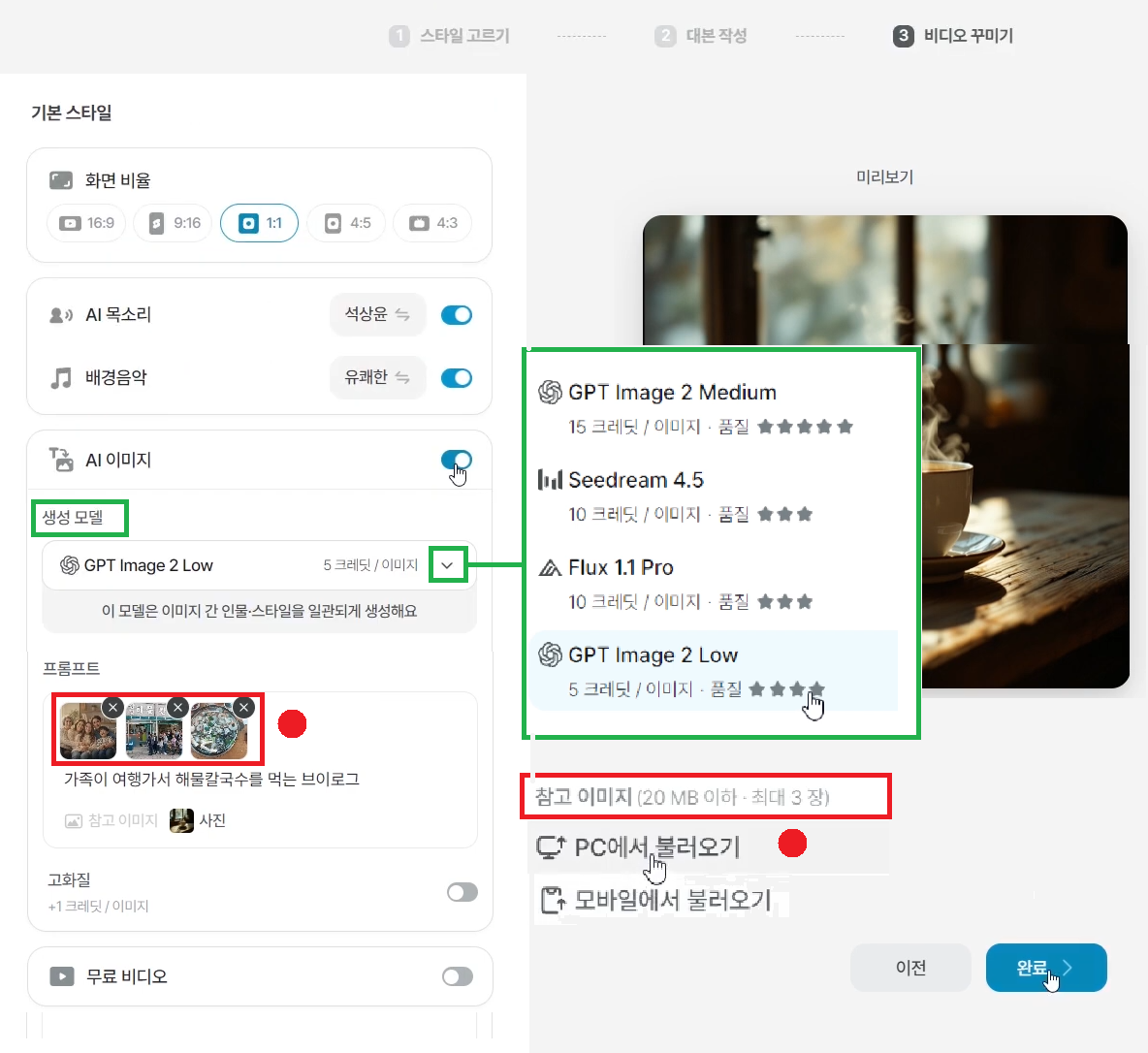
비디오생성을 시작할까요? 창에서 [확인]을 누르고 조금 기다립니다.


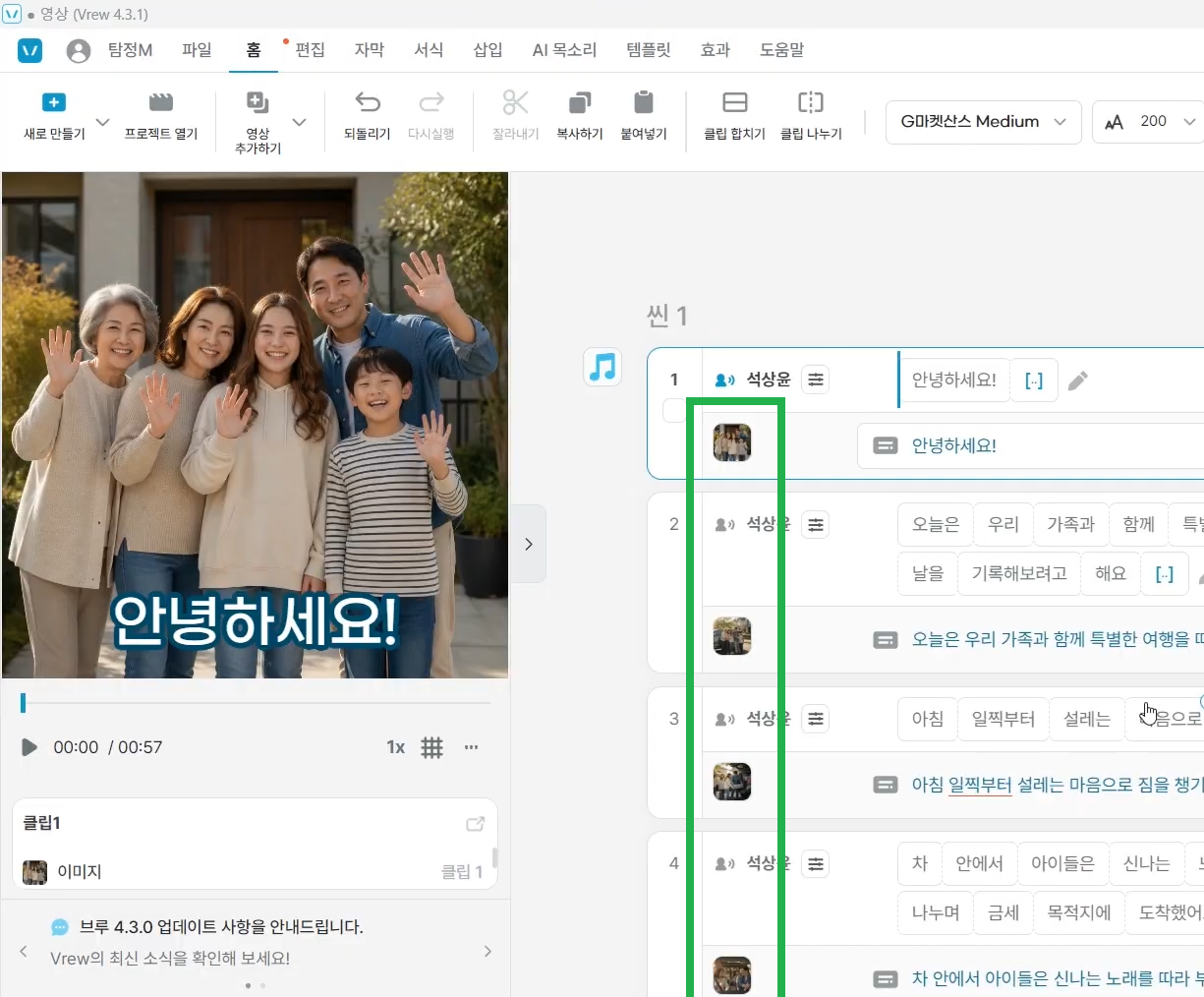
04 비디오 편집화면이 열리고, 참고이미지를 기반으로 대본의 스토리에 맞춰서 일관성 있게 이미지들이 생성되었고, 브루의 기본이자 멋진 기능인 설정내용에 맞춰 배경음악과 내레이션 등 오디오 요소와 함께 조화로운 시퀀스영상이 완성된 것을 확인 할 있습니다.
브루에서는 Pixabay 픽사베이에서 직접 검색해 저장한 움짤(움직이는 짧은영상) GIF, 배경이 투명한 자신의 누끼작업한 고화질 PNG 등 🖼️이미지를 드롭다운으로 쉽게 삽입할 수 있습니다.
🌷 픽사베이 GIF 이미지 검색 후 활용


🌷 이미지 가져오기
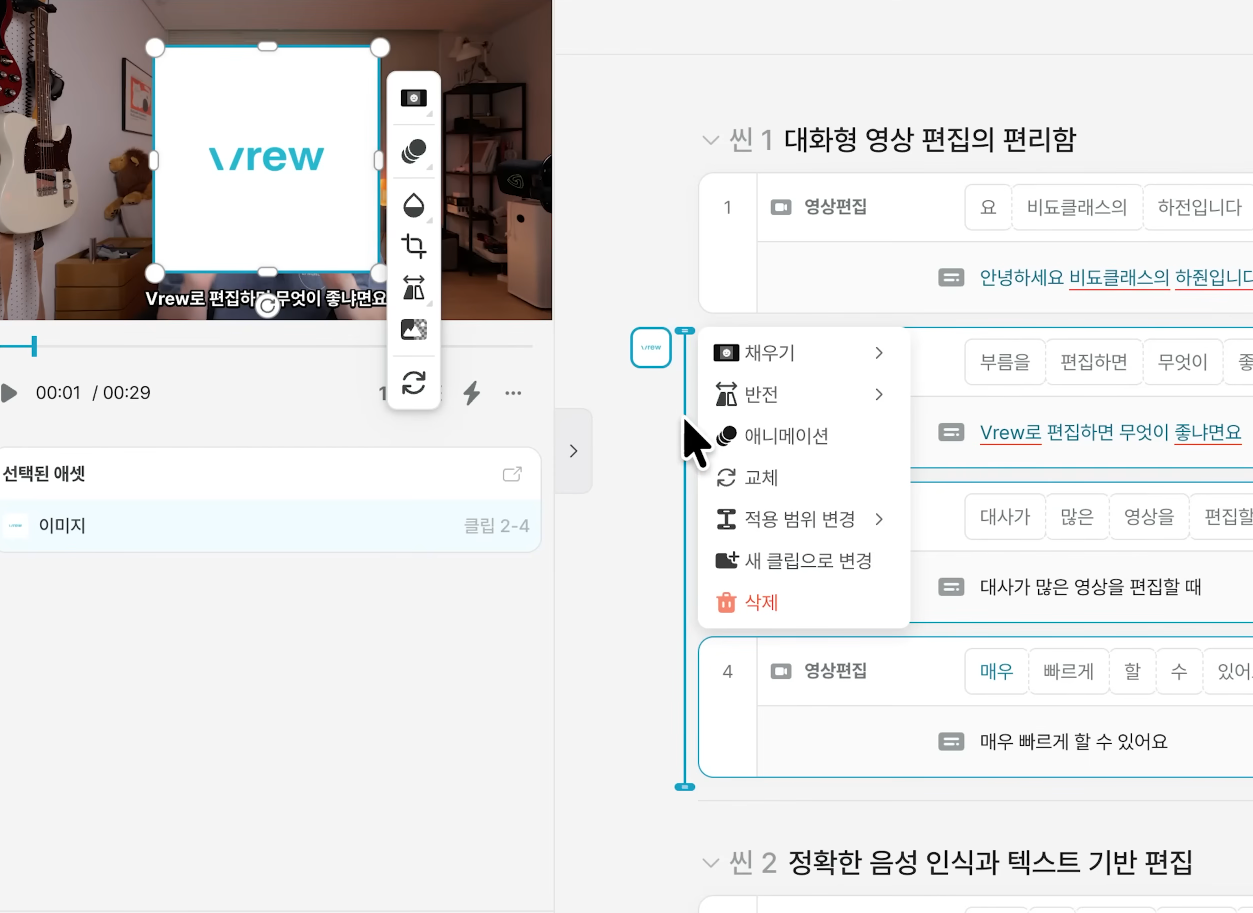
GIF, PNG등 이미지를 브루에 가져오기를 해야지 작업중인 클립에 삽입할 수 있습니다. 이미지를 가져오는 방법은 내컴퓨터 탐색기창을 줄이고, 작업 중인 클립에서 누르고 움직여 던지는 클릭앤 드롭다운을 통해 쉽게 원하는 이미지를 직접 삽입할 수 있습니다. 크기 조절 표시가 보이면 줄이고 이동해 배치를 해주면 됩니다.
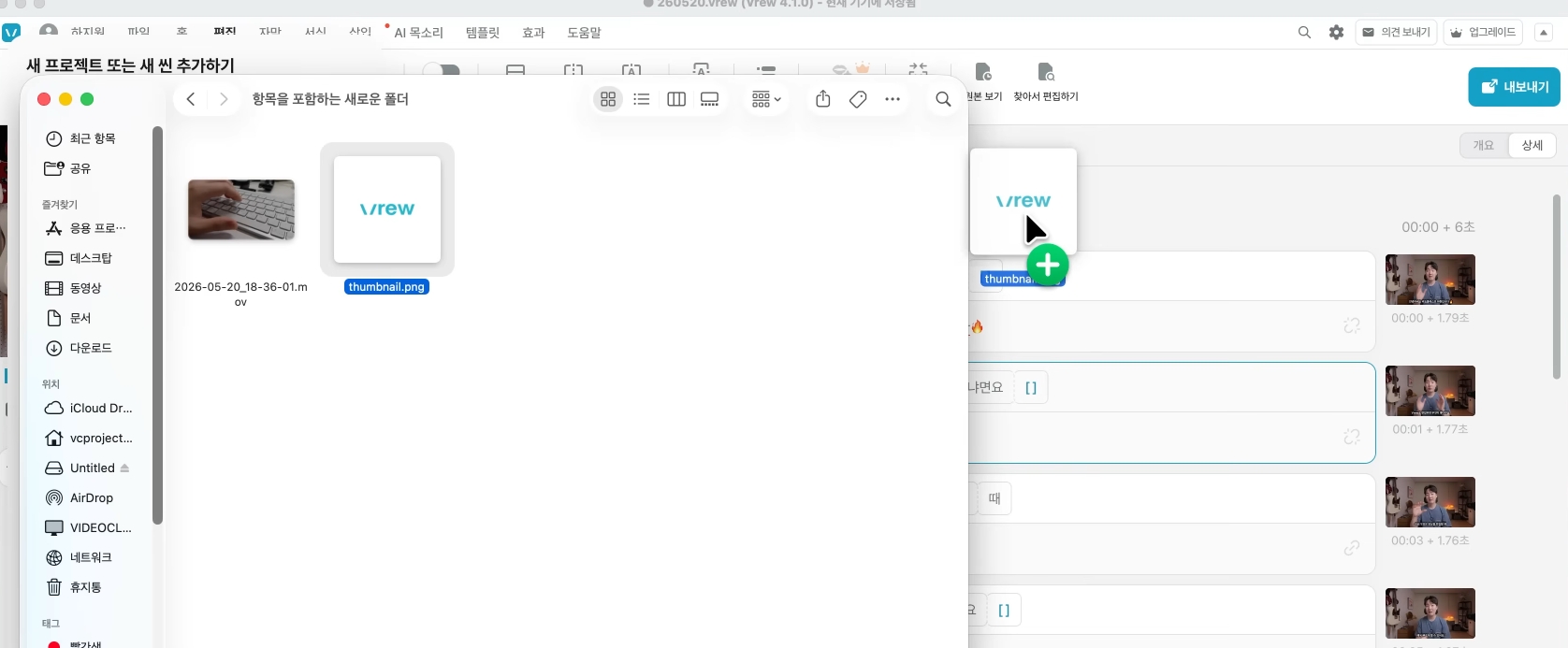
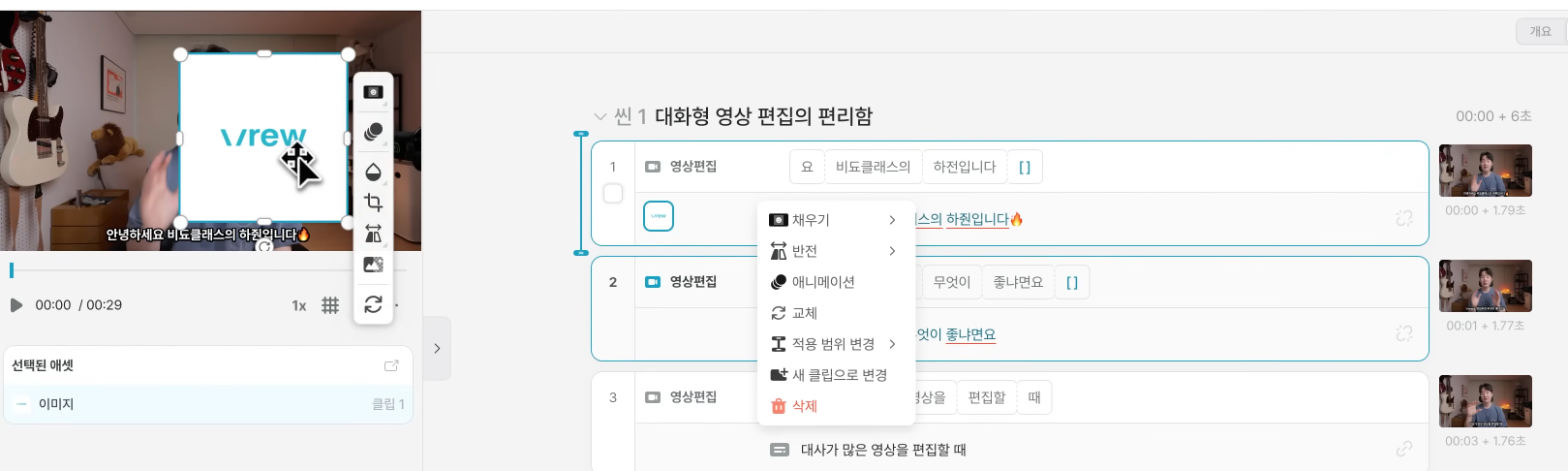
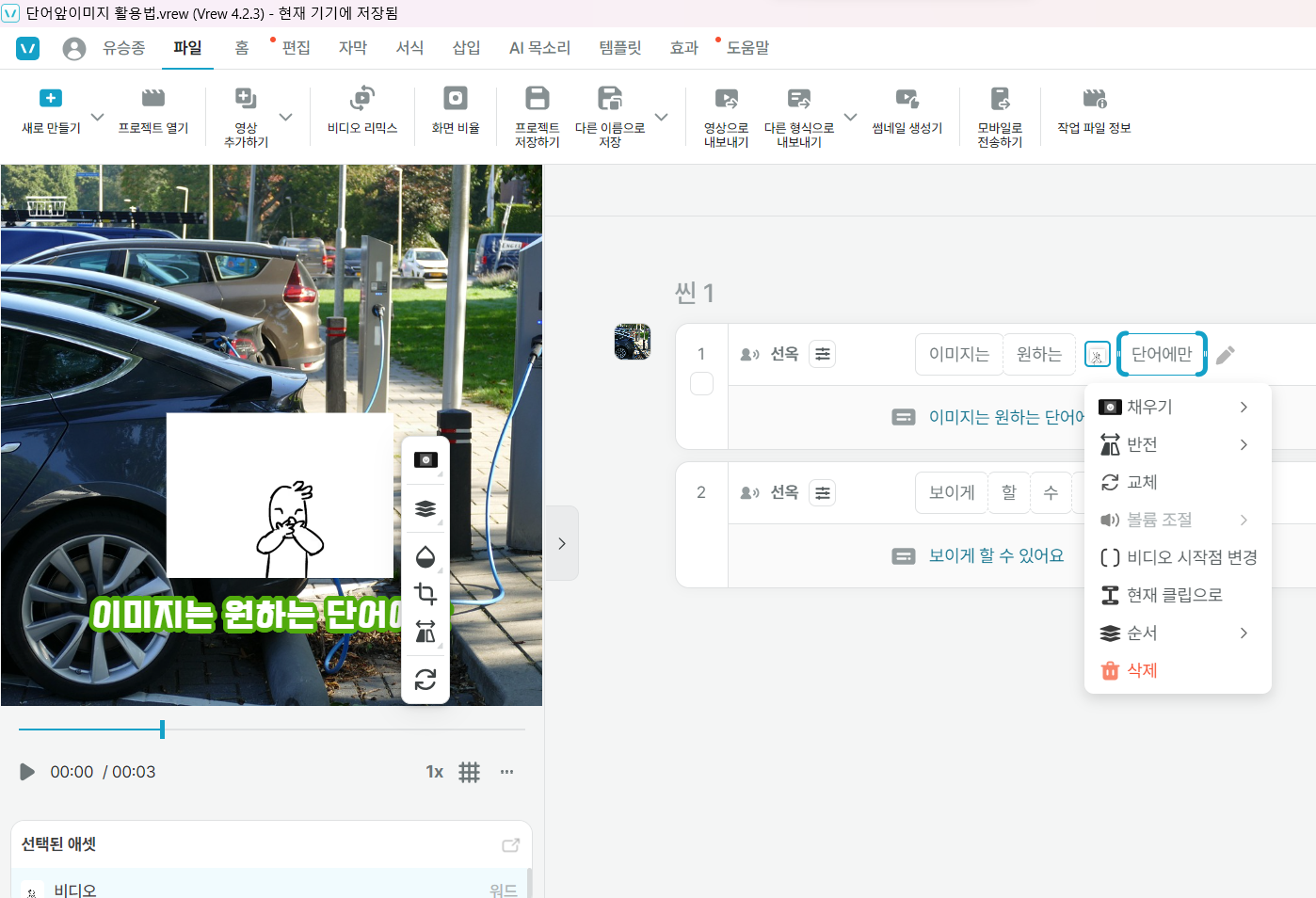
클립에서 작업중에 + PC에서 불러오기를 누르고 가져올 수 도 있습니다. 가져온 이미지는 일부 말하는 장면에 삽입시에는 드롭다운 직접 끌어서 단어에 던져 + 기호가 보일때 놓으면 "아주 중요합니다" 이렇게 말하는 장면에만 그림이 뜨게 할 수 있습니다.

이미지를 단어에 이어지는 다음 단어로 연결시키면 해당 연결된 구간만큼 그림이 보이게 할 수 있습니다.
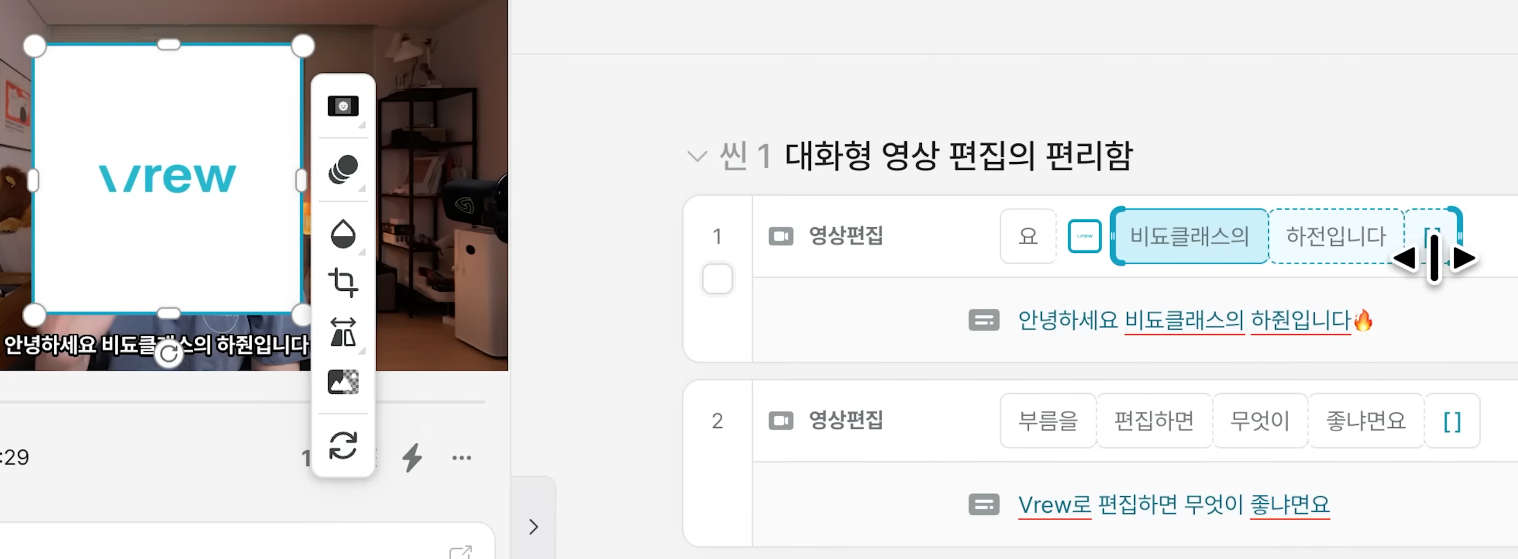
클립전체에 이미지를 보이게 할 경우는 그림처럼, 클립 아랫줄에 배치하면 클립내 전체 보여집니다.
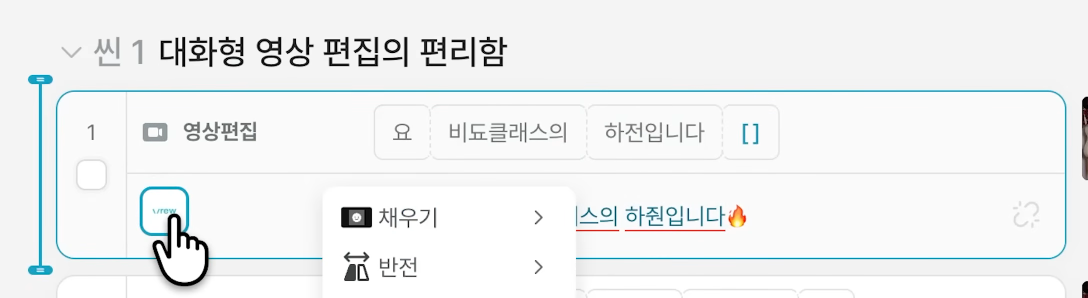
유튜브 채널 프로필 사진이나 로고 이미지를 일정 클립의 영역에 보이게 할 때는, 아래 그림처럼 클립앞에 I 모양의 하단을 끌어서 내려 원하는 부분 클립들에 이어서 보이게 할 수 있습니다.
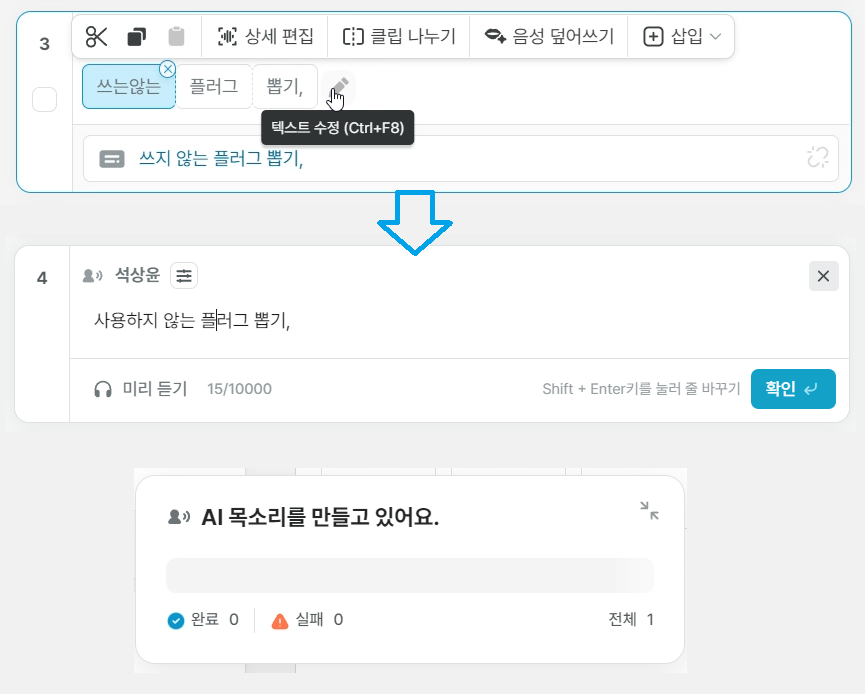
오디오를 변경하는 2가지 방법
🥝 선택한 단어의 오디오 변경
대본에서 생성한 오디오 음성은 클립의 윗줄에 있습니다. 오디오 음성를 교체하는 방법은 단어를 그림과 같이 선택하고, 우측의 [연필]버튼 즉, 텍스트 수정을 누르고, 수정 후 확인을 누르면 오디오 음성이 교체됩니다. 기존의 음성덮어쓰기를 업그레이드한 내용이니 확인 해주세요.
🥝 원본 오디오를 음성덮어쓰기로 변경
기존 여러분의 목소리로 클립을 생성한 경우 음성덮어쓰기로 오디오를 변경 할 수 있습니다. 역시 인공지능의 기능으로 변경하는 부분이라 크레딧이 차감됩니다. 타인의 음성을 이용할 경우를 대비해서 1,2자 정도만 변경할 수 있게 제한되어 있습니다.

'브루 Generative AI' 카테고리의 다른 글
| 2026 [직업계고 K-TECH 아이디어 챌린지] 영상편집 분야 프로젝트 (0) | 2026.08.04 |
|---|---|
| 프로젝트3-2. 브루 😎🎁[광고영상] 일관성 유지기능 (1) | 2026.08.03 |
| 생성형AI로 이미지, 영상, 3D, 음악 까지 (24) | 2026.07.22 |
| 101. AI기반 브루(Vrew) 영상편집실무, 🥪프롬프트 엔지니어링 (0) | 2026.07.16 |
| 프로젝트1-1. 브루 ✨AI 활용한 텍스트로 비디오 만들기 (0) | 2026.07.16 |


