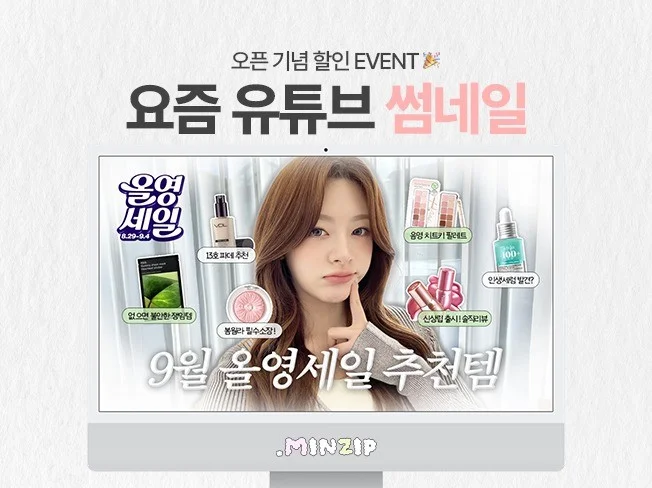
[유튜브 썸네일] 시청자의 시선을 사로잡아 영상 클릭률을 높이는 핵심 미리보기 이미지입니다. 미리캔버스를 이용해서 유튜브 영상을 소개하는 포스터 성격의 유튜브썸네일을 제작해고 기본인 텍스트 요소인 큰제목과 작은제목(수식어)의 활용, 배경이미지, 사진이미지의 활용법을 배워보겠습니다. 미리캔버스
크몸에 판매되는 [ 요즘 스타일 유튜브 썸네일 디자인 ]
유튜브 썸네일 주요 특징으로는, 간결함과 직관성: 복잡한 설명 대신 핵심 단어 한두 개나 짧은 문장으로 내용을 바로 전달합니다. 시각적 대비: 선명한 색상 대비와 굵은 텍스트를 사용하여 작은 모바일 화면에서도 눈에 잘 띕니다. 인물과 감정 표현: 인물의 과장된 표정이나 또렷한 얼굴을 배치해 호기심과 감정을 자극합니다. 콘텐츠 일관성: 영상의 실제 내용과 일치하는 이미지를 사용하여 시청자의 이탈을 방지합니다.
권장 규격 은해상도: 1280 x 720 픽셀 (16:9 비율) 파일 형식:JPG, PNG, GIF (2MB 이하)
미리캔버스 교재의 저자 유튜브강의
▲ 위 미리캔버스 저자의 유튜브 썸네일 이미지 만들기는 기본적인 사용법을 소개하는 목적으로 강좌에 템플릿을 사용하지 않고 만듭니다. 하지만, 빠르게 템플릿을 이용하는 방법을 추천하겠습니다.
01새 디자인 만들기는 기본버튼과 AI를 이용한 만들기 2가지 버전을 지원합니다. 직접 [템플릿 보러가기]를 통해 넌스톱으로 새로운 디자인 작업을 바로 진행 할 수 있습니다.
02템플릿 중 유튜브썸네일중에서 여러분이 광고목적에 맞게 원하는디자인을 선택하고 유사한 내용은 [ 더보기 ]를누르고 시작하세요.
03텍스트의 경우 강조를 키워드로 검색하면 테두리, 그림자 등의 요소를 조합한 화려한 텍스트로 그룹이 된 글씨요소를 추가해 줄 수 있습니다.
04 배경이미지와 텍스트, 필요한 경우 일러스트 디자인 요소를 추가해서 썸네일 디자인을 합니다. 사진과 일러스트는 픽사베이(Pixabay)사이트를통해 다운로드 한 후에미리캔버스에 업로드를 하고 사용하면 더욱 풍부한 디자인 요소를 활용할 수 있습니다.
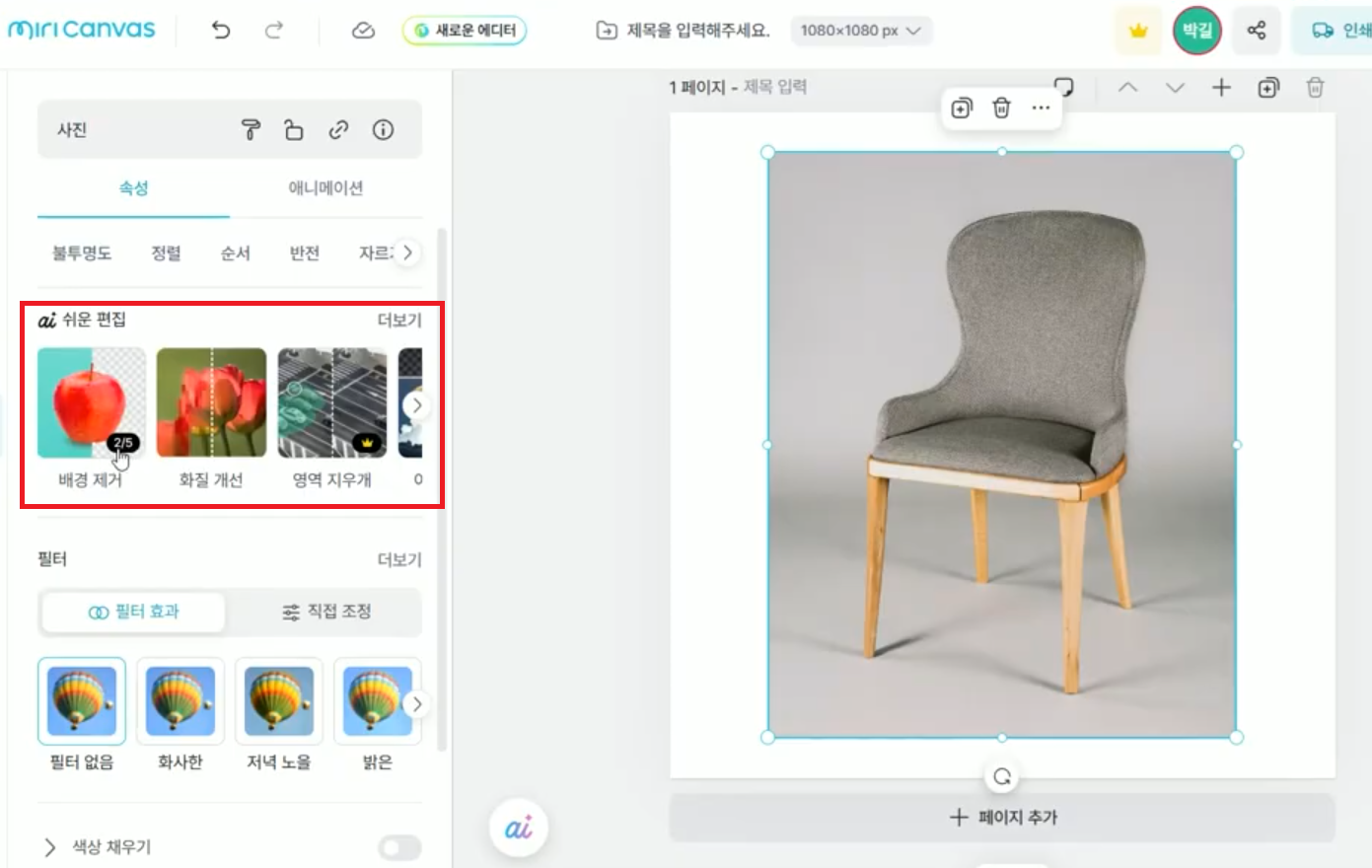
미리캔버스에서 누끼(배경 제거)를 따려면
미리캔버스에서 이미지를 선택하면왼쪽의 편집패널 중 AI 쉬운편집에 배경제거(누끼)에서 JPG이미지의 배경을 제거한 주된 대상인 피사체만 남긴 PNG이미지를 생성할 수 있습니다.
새 디자인이나, 작업 중인 페이지에 새 페이지를 추가 후 페이지제목을 '누끼이빠이1'정해 줍니다. 포토샵에서 주로 하는 누끼(일본어)작업한 이미지의 이름을 페이지이름으로 PNG(투명)내보내기하기 위해서 입니다.
좌측 메뉴의 [업로드]탭을 눌러 누끼를 털고 싶은 [카메라사진, 픽사베이, 인공지능 생성]사진을 작업 화면으로 가져옵니다.
업로드한 사진을 마우스로 클릭합니다.
나타나는 속성 창이나 메뉴에서 [배경 제거](또는 배경 지우기) 버튼을 누릅니다.
AI가 자동으로 배경을 분리할 때까지 잠시 기다립니다.
부족한 부분이 있다면 지우개나 브러시(복원/제거)도구로 세부 수정을 합니다.
배경이 지워진 이미지를 단독 파일로 쓰려면 우측 상단의 [다운로드]버튼을 누릅니다.
파일 형식은 PNG를 선택합니다.
반드시 '투명한 배경'옵션에 체크한 뒤 다운로드합니다.
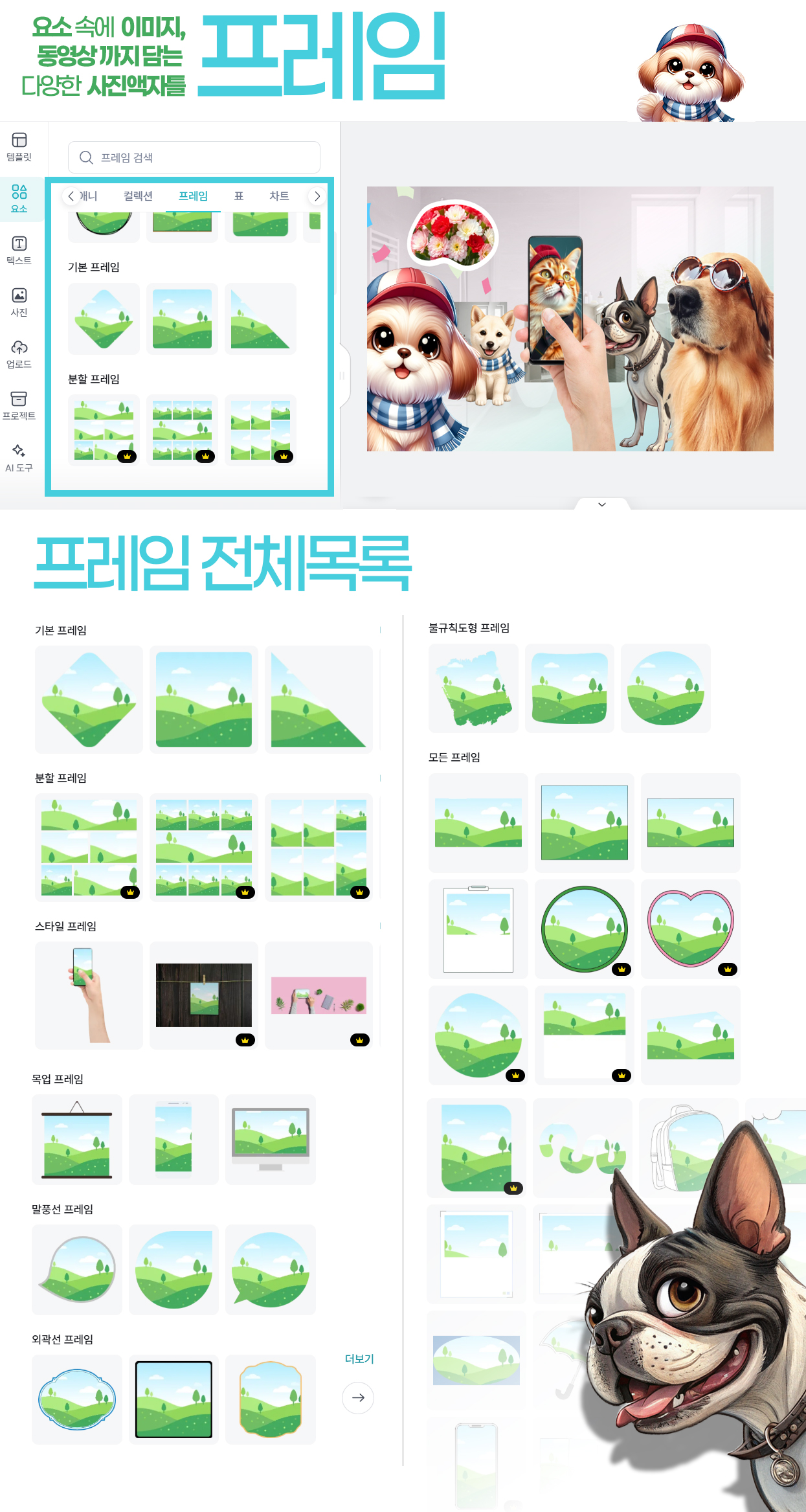
05요소 중 프레임은 정해진 액자틀내에 이미지와 비디오를 삽입해서 사진액자같은 표현을 할 수 있습니다. 요소에서 프레임을 우선 추가하고, 미리캔버스에 업로드한 이미지와 비디오를 프레임내에 드롭다운으로 던지면 사진액자가 완성됩니다. 이미지를 더블클릭하면 크기를 늘이거나,위치를 조절할 수 있습니다.