


유튜브의 영상을 올리기 위해 여러분이 직접촬영한 소스도 있지만, OhSoft의 오캠등 '엑셀강좌, 게임, 지도활용한 부동산 정보'등컴퓨터화면을 영상캡쳐한 소스를 활용할 때도 있습니다. 아래 오소프트의 홈에서 오캠을 다운받거나 포터블 버전을 구해서 캡쳐해 영상소스를 구해 프리미어로 편집해 유튜브에 업로드 해보세요.
https://ohsoft.net/kor/#google_vignette
오소프트(OhSoft) | 홈
사용자가 가끔 파일이나 폴더에 자물쇠 아이콘이 표시되어 있고, 해당 파일을 열 수 없다는 문의를 주시는 경우가 있습니다. 먼저, 이와 관련해 몇 가지 확인해야 할 사항과 해결 방법을 안내드
ohsoft.net
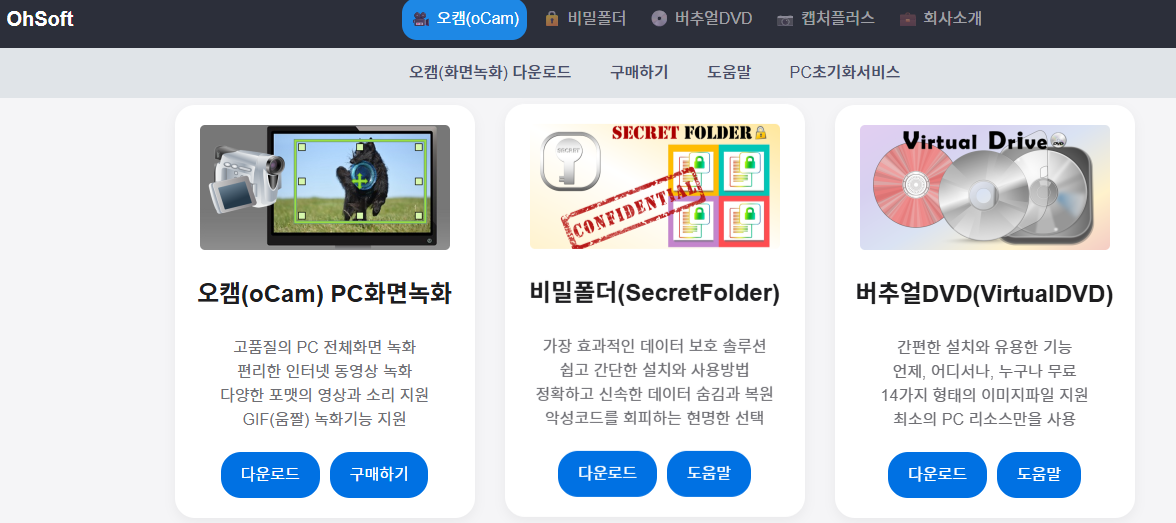
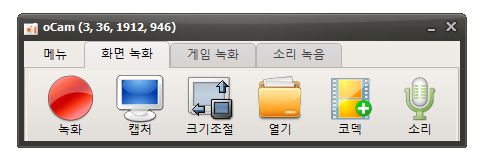
오캠의 장점은 녹화하다가 일시중지, 다시 녹화 시작으로 컷편집의 번거로움이 없다는 점입니다. 모니터가 2개인 듀얼모니터를 지원하고 원하는 창을 선택하고, 그리고 원하는 크기로도 조절해 녹화하는 점도 포함됩니다. 무료버전은 광고를 봐야하고 포터블은 걍 사용종료로 끝납니다. 컴퓨터 시스템 음과 마이크 연결된 헤드셋의 소리를 선택해 게임녹화에도 활용가능합니다. 녹화 종료 후에는 열기에서 영상을 열어 확인할 수 있고, 메뉴에서 저장되는 위치를 지정할 수 있습니다. 간단하죠?!


강좌툴로 유명한 줌잇(ZoomIt)은 교육장에서 교수자가 화면을 확대하고, 선이나 도형으로 화면에 색으로 표시를 하고, 또한 강좌를 마이크 연결해서 녹화하는 목적으로 다양하게 사용하는 프로그램 중 하나가 바로 줌잇 ZoomIt입니다. 녹화기능은 업데이트로 더 좋아지고 있지만, 아직 일시정지가 안되고 단편적으로 녹화해 편집을 해야합니다.

노안과 응용프로그램 작업시 시각적인 도움이 되는 줌잇!
15인치 노트북에서 노안으로 고생한다면 그때도 줌잇이 도움이 되고, 프리미어 프로, 애프터 이펙트 작업시 일부 화면을 확대할 때도 큰 도움이 될 것입니다.
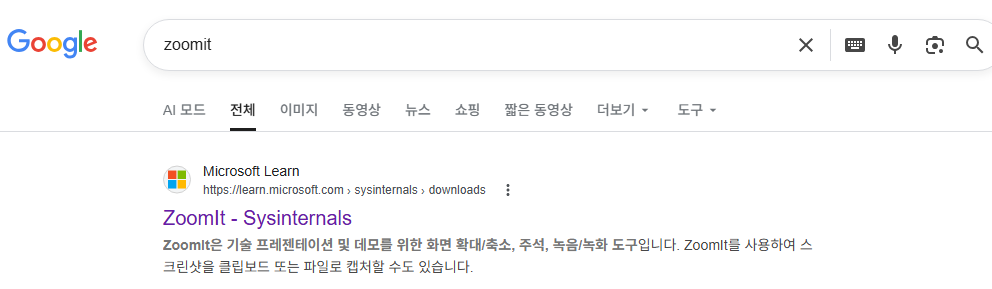
코로나 때 인기있던 줌(Zoom)과 구분되니 Google에서 'zoomit' 검색, Microsoft 교육관련 공식페이지에서 받으시기 바랍니다. 유사한 검색결과가 나오니, 꼭 Microsoft Learn 공식페이지에서 다운로드 하시기 바랍니다. 마이크로 소프트가 이런 좋은 앱도 공유하는 것을 보니 멋진데요. 윈도우즈와 오피스 정품들 사용하시죠?
Google에서 'zoomit' 검색, Microsoft 교육관련 공식페이지에서 다운로드
https://learn.microsoft.com/ko-kr/sysinternals/downloads/zoomit
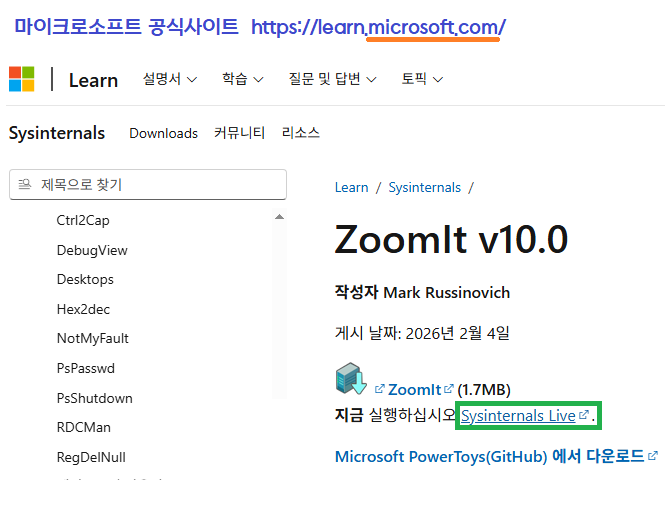
Zoomit에 대한 마이크로소프트 공식페이지의 소개
기술 프레젠테이션 및 데모를 위한 화면 확대/축소, 주석, 녹음/녹화 도구입니다. ZoomIt를 사용하여 스크린샷을 클립보드 또는 파일로 캡처할 수도 있습니다. ZoomIt는 트레이에서 눈에 띄지 않게 실행되며 사용자 지정 가능한 바로 가기 키로 활성화되어 화면 영역을 확대하고, 확대/축소된 상태에서 이동하고, 확대/축소된 이미지에 그림을 그릴 수 있습니다. 특정 요구 사항에 맞게 ZoomIt를 생성하여 모든 프레젠테이션에서 사용했습니다. ZoomIt는 모든 버전의 Windows에서 작동하며 태블릿에서 터치 및 펜 입력을 사용하여 ZoomIt 그리기를 할 수 있습니다.
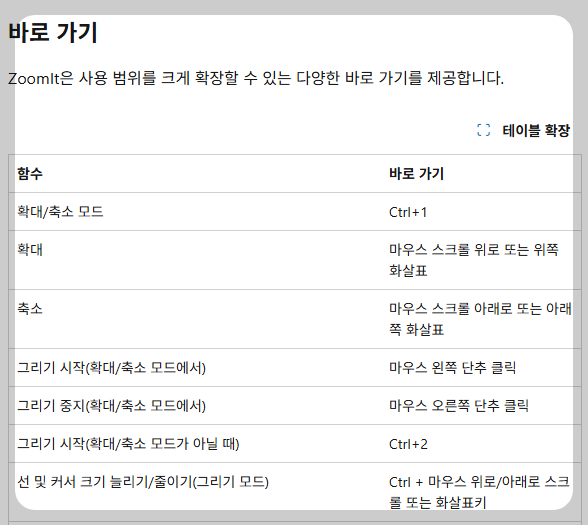
함수와 바로가기 확인
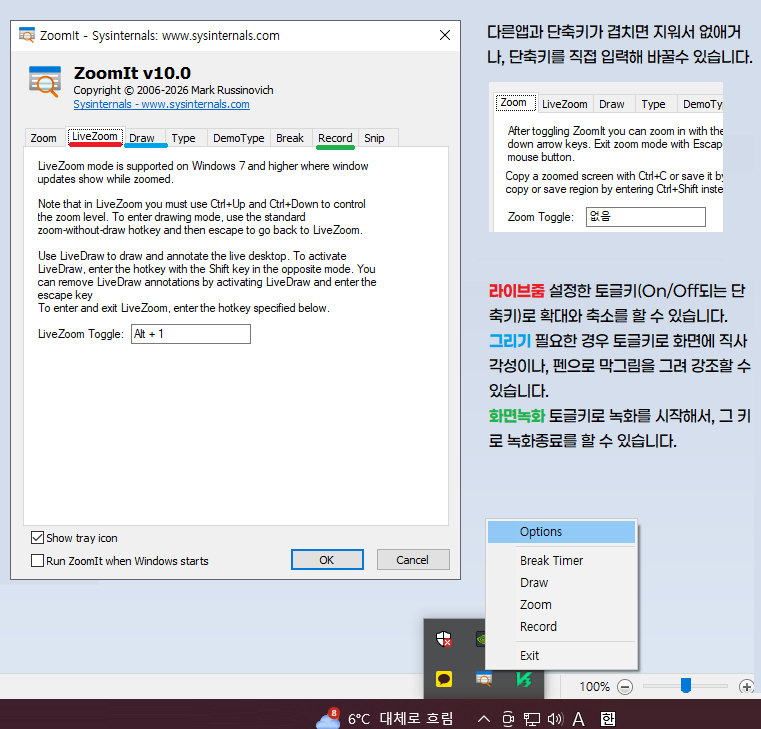
ZoomIt.exe로 더블클릭해 설치하고, 그 파일로 실행합니다. 실행이되면 윈도우의 하단 날씨와 시간보이는 상태바에 줌잇아이콘이 보이며 실행되고 있다는 것을 확인하시고, 우클릭을 하면 리스트 창이 뜨는데 Options을 눌러서 옵션을 확인합니다.
줌잇 사용법은 공식페이지에서 자세히 소개하고 있으며, 각각 기능을 확인하고, 토글키를 확인해 봅니다
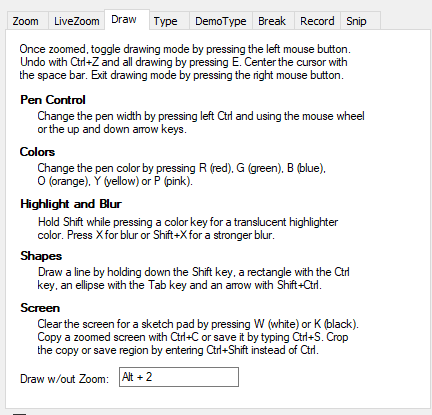
아래 ▼그림을 클릭해서 직접 확인해보세요. 함수라 떠서 수학아니야... 아닙니다. 두 집합 사이의 관계를 설명하는 논리적 개념으로 기능을 어렵게 소개한 것입니다. .바로가기 밑에 함수는 기능, 바로가기는 단축키(토글키)와 마우스 조작법입니다. 토글키란 설정한 키 하나로 On/Off되는 단축키를 말합니다.

설치했다면, 바로실행! 뭘하지?? 토글키 변경하세요!
설치했다면 아래 상태바에서 실행 중인 ZoomIt의 옵션을 눌러 아래와 같은 창을 띄워봅니다.
녹화하려는 혹은 진행중인 강의에서 엑셀, 포토샵, 그래픽 응용프로그램관련 단축키가 많은데, 기본으로 제시한 토글키를 일부는 없애고, 필요한 함수(기능)만 토글키를 변경해 줍니다. 필자가 추천하는 기능은 LiveZoom, Draw, Record 3개입니다.
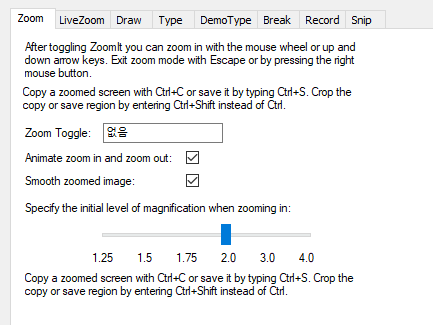
Zoom은 기본으로 줌인,줌아웃(원래크기) LiveZoom에서 확대시 최대비율을 지정하는 것입니다.
토글키는 Delete키로 없애고, 2배로 확대비율 설정. 나중에 최대비율지정은 옵션에서 언제든 변경하능합니다.
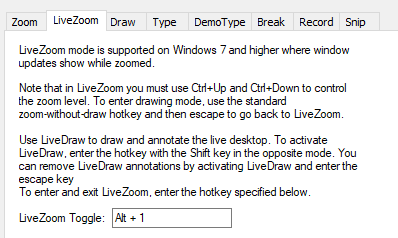
🍓 LiveZoom
Zoom에서 설정한 토글키로 확대와 축소(본래 크기로 돌아오기)를 할 수 있습니다. 라이브 줌은 설정한 2배확대와 원래 크기로 돌아올때 시각적인 멋진 동작이 보여집니다. 저는 포토샵 채널 단축키와 겹쳐서, Alt+1이라고 토글을 바꿨습니다. 기존 토글키 입력칸에서 커서누르고 키보드만 치면 자동입력됩니다. 라이브줌 할 때 멋집니다. 슉~
🍇 Draw
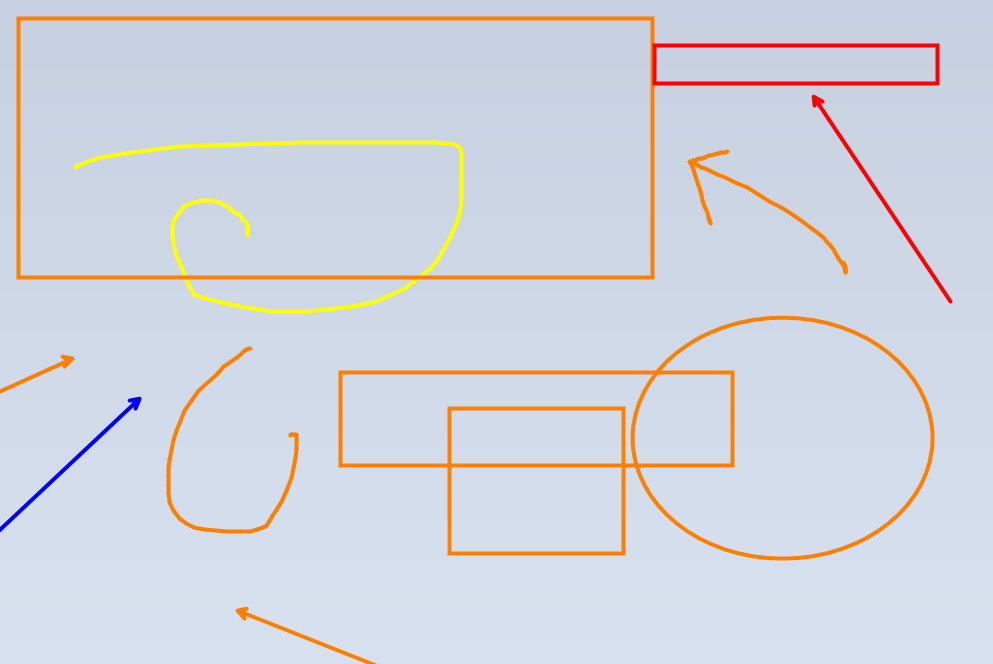
필요한 경우 토글키로 화면에 직사각성이나, 펜으로 막그림을 그려 강조할 수 있습니다. 마우스로 드레그 해보면 낙서같이 겨려집니다. Ctrl키를 누르며 클릭앤 드레그하면 사각형이 그려집니다. 그정도.... 색상변경 R, G, B, O, Y, P로 색상을 바꾸며 그려볼 수 있으며, Esc를 누르면 다 지워집니다. 토글키가 서로 멀리 떨어져 있으면 그래서 저는 Alt+1로 지정했습니다.
🥑 Record
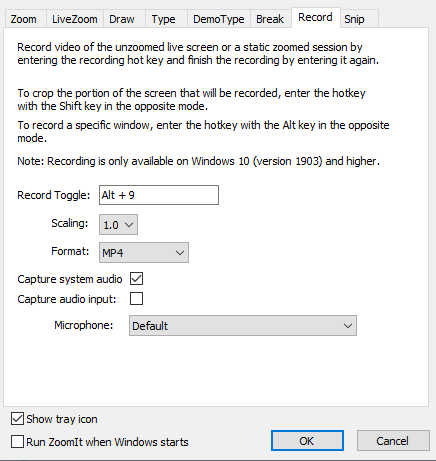
유튜브 튜토리얼을 줌잇으로 녹화해서 공유하는 경우가 많은데, 듀얼모니터라면 커서가 놀고 있는 곳에서 Alt+9 토글키로 녹화를 시작해서, 그 키로 녹화종료를 할 수 있습니다. 강좌를 도우면서 녹화까지 해주는 줌잇! 무료이고 가벼운데 녹화기능은 너무 좋아요.
다른 녹화툴과 다른점은 중간에 멈춤이 없습니다. 녹화시작.... 녹화종료 이렇게 토글키의 기능은 단순합니다. 그래도 불법 프로그램 사용하는 것보다는 좋습니다.
다른 유료강좌를 녹화하는 경우에는 요즘 보안으로 제한이 되지만, 수업내용을 기, 승, 전, 결로 나누어 녹화시 큰 도움이 됩니다.
첫번째 녹화종료시 저장위치와 이름을 정해 저장을 하고, 이어지는 수업내용을 다시 시작된 녹화 종료시에 같은 폴더는 동일하게 저장되며, 동영상파일명 뒤에 숫자가 01, 02 등 증가시키면 연관성이 있는 동영상클립을 얻을 수 있습니다.
아래 옵션설정 그대로면 토글키만 바꾸고 마이크로 녹화시 음성을 포함하려면, Capture audio input에 체크를 하고 녹화를 하면 됩니다. 기본 시스템에서 나오는 소리 등은 기본 체크되어 있는데, 체크를 끌 필요는 없습니다.
😎 That's it! 그정도가 다예요! 영상편집은 무료없나??
샷컷을 사용해보세요! 무료입니다.
더 많은 옵션과 기능을 활용할 수 있으면 좋겠지만, 줌잇(ZoomIt)은 그 정도만 사용할 수 있으면 된 것 같습니다. 다음은 영상편집인데, 영상편집은 구독제로 영상편집과 그래픽의 선도자인 어도비의 프리미어 프로에서 하는 것이 제일 좋습니다. 하지만, 부담스러운 분들을 샷컷을 사용해보는 것도 좋습니다. 아래 강좌를 참고하세요.
무료 프로그램 - 영상편집 샷컷(Shotcut), C타입 USB활용한 스마트폰 사진과 영상파일 저장공간 이동
유튜브의 영상을 올리기 위해 촬영에서 부터 다양한 편집작업에는 고사양의 컴퓨터 등 경제적인 뒷받침이 되야합니다. 아래는 여유는 없지만 유튜버를 꿈꾸는 분들을 위한 보이는 컴퓨터 화면
oztv.tistory.com

'유튜브 크리에이팅' 카테고리의 다른 글
| 유튜브 채널관리, 유튜브 로고와 배너, 미리캔버스 활용, 수익창출 애드센스 + 멤버십 (15) | 2026.06.24 |
|---|---|
| AI기반 영상편집 자막 브루(Vrew), GAI + 동영상 편집 그 이상의 캡컷(CapCut) (1) | 2026.06.23 |
| [평가2-1] 영상CG작업 (0615) (0) | 2026.06.15 |
| Smoking Can Kill You.THINK AGAIN. AI Recreates James Dean (0) | 2026.02.12 |
| 유튜브, 영상제작을 위한 포토샵 활용 (6) | 2025.07.25 |


