


반복된 텍스트 서식을 만들고 작업하는 번거로움을 템플릿을 이용하면 쉽게 만들 수 있습니다. 브루의 디자인 템플릿을 활용한 숏폼을 제작해 보겠습니다. 여러분이 촬영한 소스원본인 MP4, MOV 등의 파일 중 음성인식을 할 수 있는 비디오파일을 가져오시는 것을 추천합니다.

이번 실습은
디자인 템플릿을 활용한
숏폼영상제작입니다.
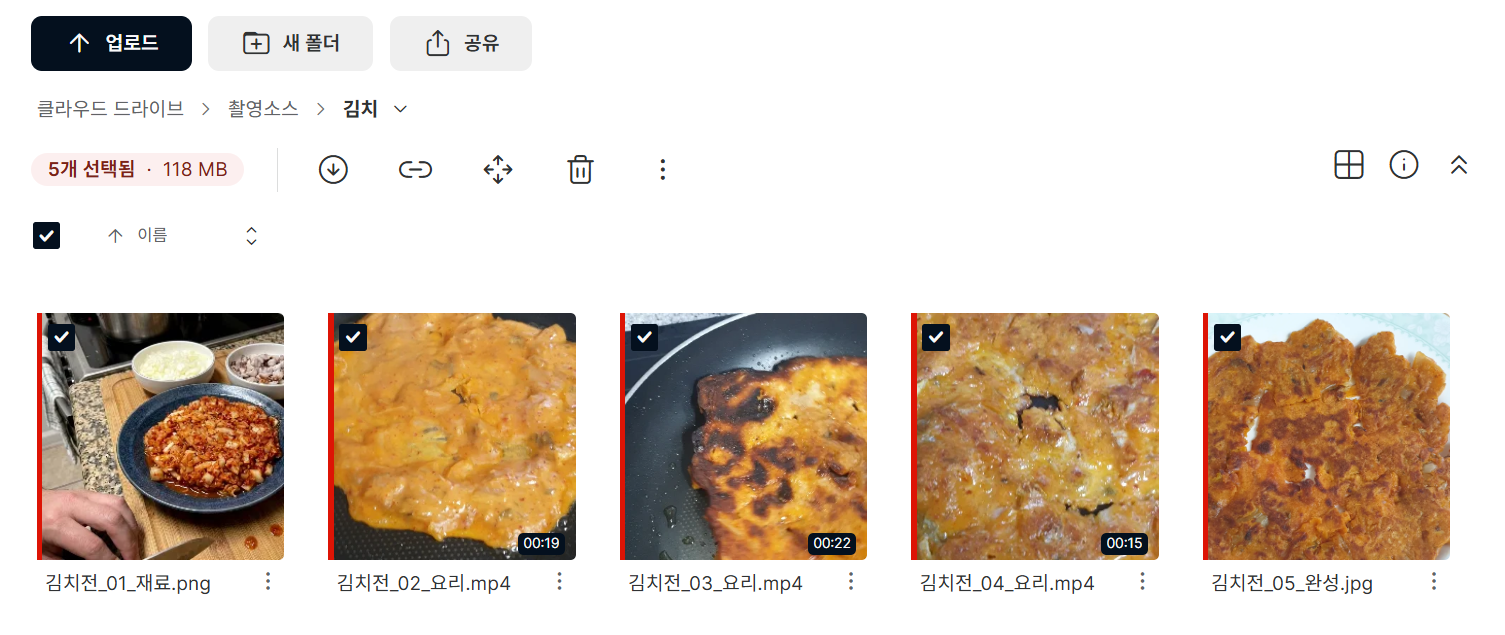
PC화면 영상캡쳐 오캠(oCam), 줌잇(ZoomIt) 강좌툴
유튜브의 영상을 올리기 위해 여러분이 직접촬영한 소스도 있지만, OhSoft의 오캠등 '엑셀강좌, 게임, 지도활용한 부동산 정보'등컴퓨터화면을 영상캡쳐한 소스를 활용할 때도 있습니다. 아래 오
oztv.tistory.com
4K Video Down loader - 벤치마킹 영상, 유튜브 영상 다운로드 하는 방법
유튜브에 올라간 다양한 영상들 중에서는 벤치마킹 대상이 될만한 포트폴리오 작품 영상이나, 따라서 높은 스킬의 프로그램 사용법 등 배울만한 자습서인 튜토리얼 영상이 있다면, 유튜브의 동
oztv.tistory.com
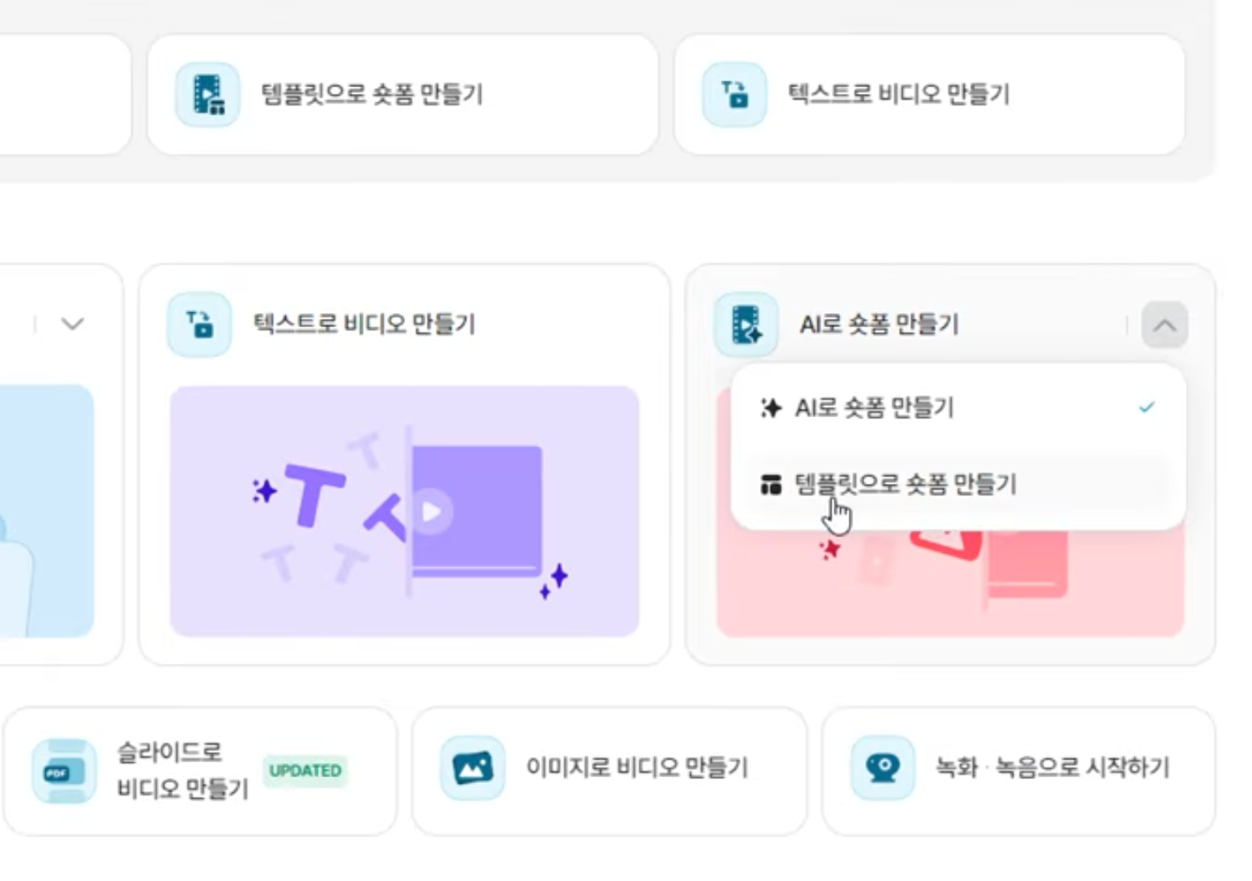
01 . 새로만들기를 누르고 AI로 숏폼만들기를 누르고, 템플릿으로 숏폼 만들기를 펼쳐내린 후, 템플릿으로 숏폼 만들기를 누릅니다.
02 . PC에서 불러오기 촬영한 비디오파일을 선택하고,

템플릿을 선택하고 다음을 누릅합니다.

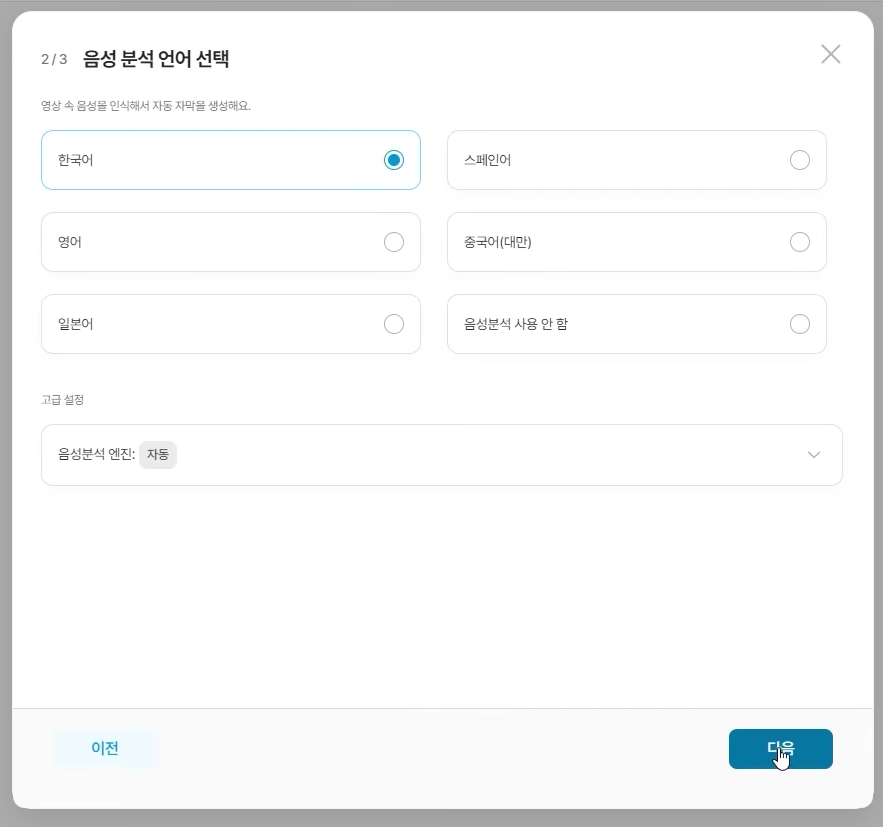
03 . 음성분석 언어선택에서 한국어를 선택하고, 다음을 누릅니다. 다국어 음성자막기능을 브루는 지원합니다.
04 . 숏츠영상에 적합한 화면배치를 확인합니다. 화면배치는 숏츠에 제한된 일부만 있는데, 마음에 들지 않으면 이전으로 돌아가서 다른 템플릿을 선택할 수 있습니다.

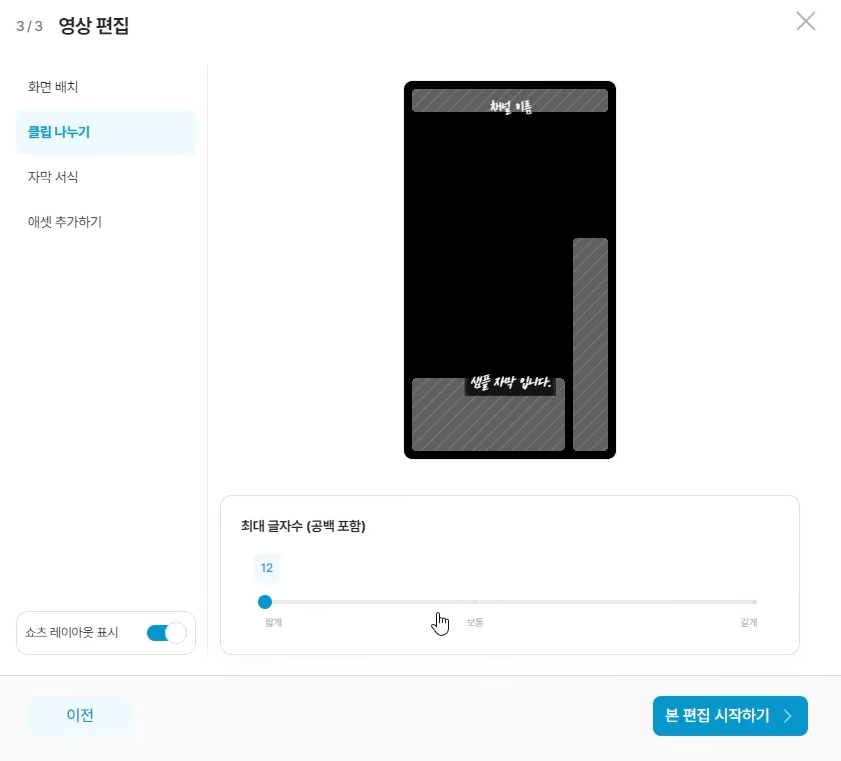
05 클립나누기의 최대글자수를 최소로 조절합니다. 모바일에서는 비디오를 가리는 여러 글자가 보이지 않게 하는 것이 좋습니다.
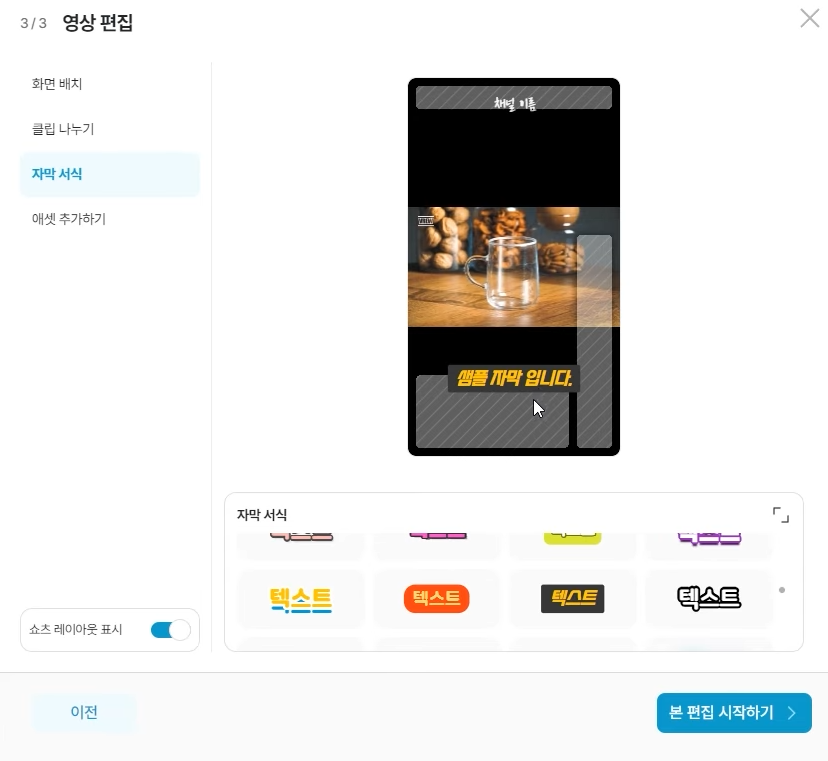
06 자막서식에서 원하는 서식을 선택합니다. 자막서식을 여러분이 서식저장했던 목록도 포함합니다. 화려한 글씨와 도형 등으로 된 에셋이 필요한 경우 에셋 추가하기를 이용하고, 불필요하면 본편집시작하기를 누르고 편집과정으로 넘깁니다.
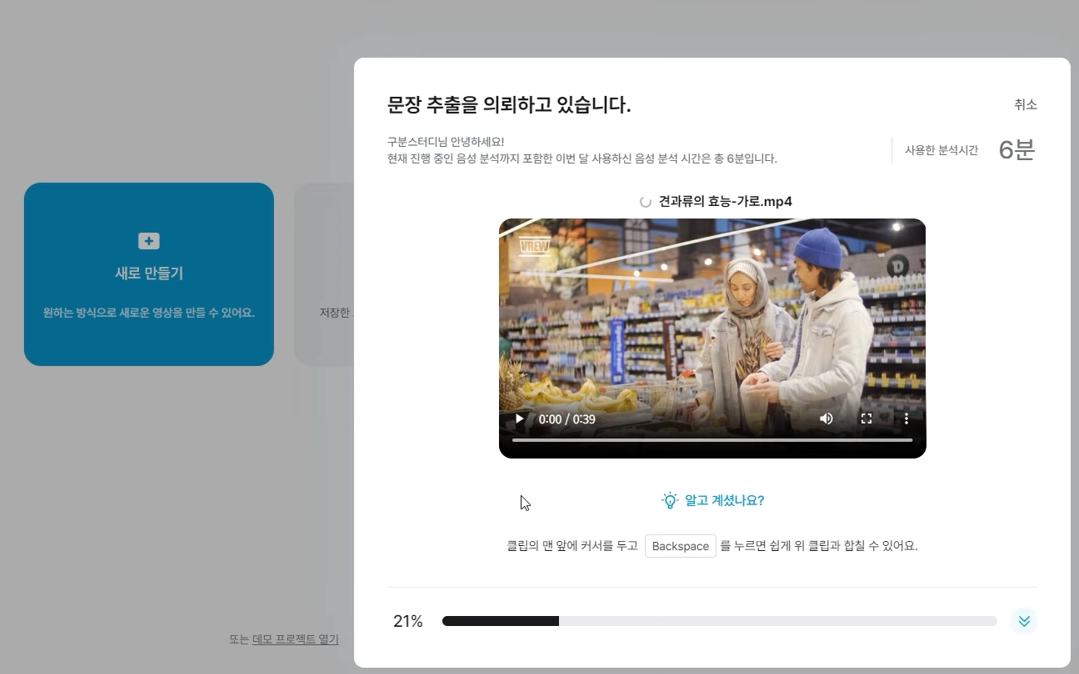
07 본편집시작하기에서 문장을 추출하고 선택한 템플릿들이 반영되는 것을 기다립니다.
08 본편집이 완료되어 편집화면이 보입니다. 음성인식된 결과 오타등을 확인하고, 전체 영상의 주제가 되는 타이틀의 서식에서 위치를 조정하고 영상제목으로 변경해 줍니다.
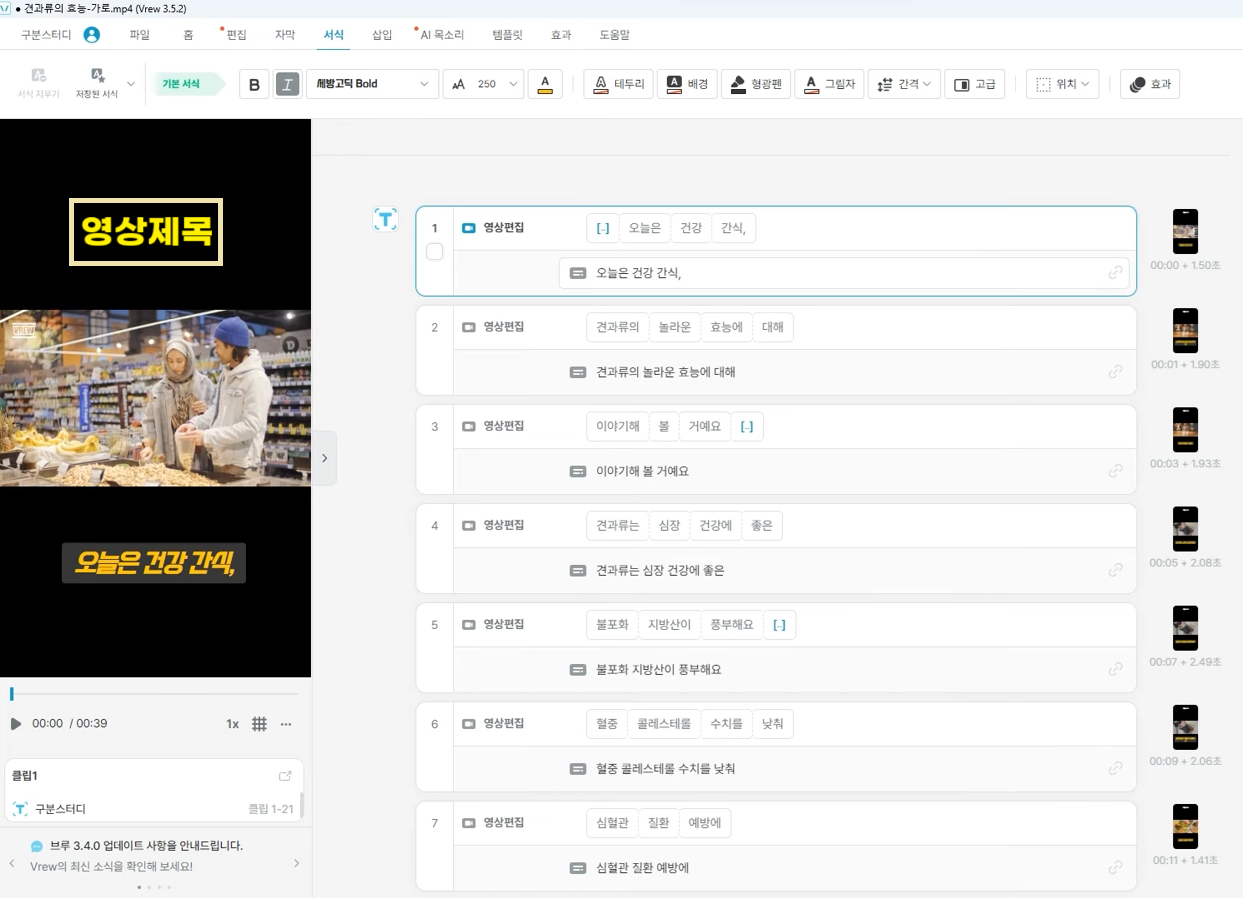
09 숏폼영상에 맞게 크기를 조정해 줍니다. Ctrl+A 전체클립을 선택하고 효과 메뉴의 확대및회전을 통해 가로영상의 경우는 크기를 조절해 줘야 합니다.
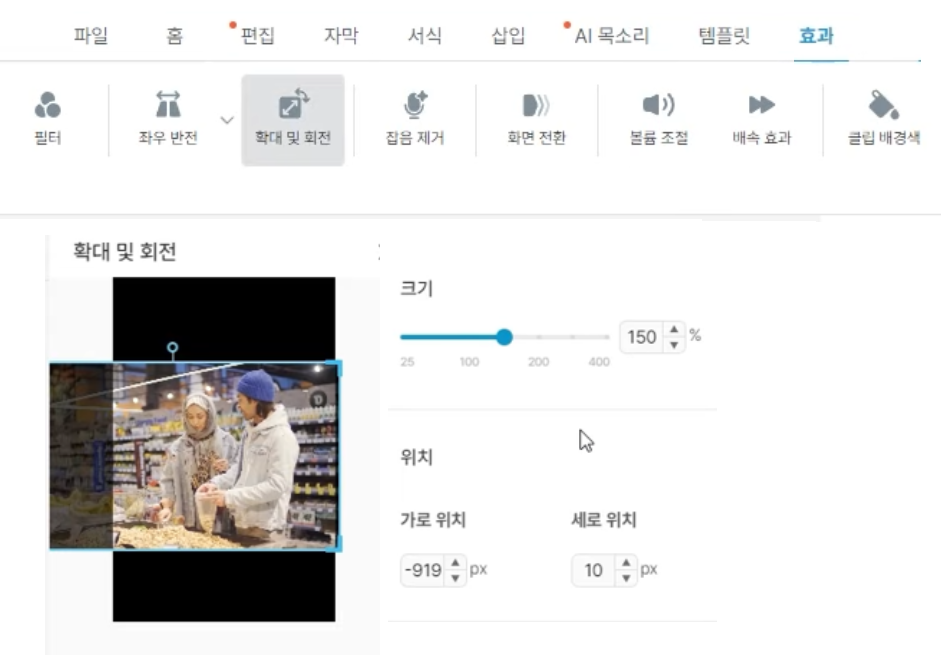
10 편집하기전 시작하는 방법은 다르지만 본편집 부분에서는 일부 여러분이 편집하는 부분은 동일합니다. 앞에서 알라보 다른 편집작업과 동일한 작업 후 최종 동영상으로 내보내기를 합니다.
'브루 Generative AI' 카테고리의 다른 글
| 프로젝트1-1. 브루 ✨AI 활용한 텍스트로 비디오 만들기 (0) | 2026.07.16 |
|---|---|
| 프로젝트1-2. 브루🎙️프로젝트 편집 및 서식 (0) | 2026.07.16 |
| 프로젝트1-3. 브루 프로젝트 종료, 🎹 오디오 편집 (0) | 2026.07.16 |
| 프로젝트2. 브루 🛗 비디오, 오디오 불러오기 [승강기이용 안전수칙] (0) | 2026.07.16 |
| 인터넷기반 영상제작툴 구글 플로우 / 비즈 (0) | 2026.07.16 |


