


After Effects의 Perspective - CC Cylinder를 이용해서 롤링 타이틀이나 아이템의 회전되는 애니메이션 제작 방법을 소개합니다. 픽토그램을 벡터 그래픽 응용프로그램에서 Ai라는 어도비 일러스트레이터의 레이어를 그대로 유지하며 Ae의 콤프를 그대로 만들어주고 업데이트도 되는 기본 방법을 통해 유기적인 Adobe 제품군의 다이나믹 링크를 함께 배울 수 있습니다.
아래는 핀터레스트의 입체적으로 주인공을 둘러싸는 텍스트 링 표현인데, 애프터이펙트CC Cylinder를 이용해 충분히 모션그래픽으로 표현 할 수 있습니다. 아래 점프 PNG를 구해서 직접구현 해보세요.
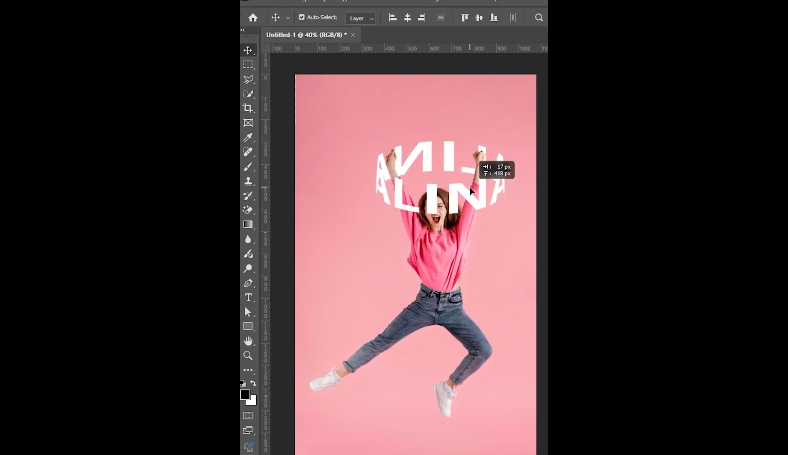
점프 PNG 이미지 | PNGEgg
www.pngegg.com
위와 같은 PNG 이미지가 아닌 동영상은 로토브러시로 움직이는 주인공을 추출하는 작업을 해야합니다.
브러시 2종, 포토샵 같은 영상누끼 로토브러시, 페인트브러시
광고와 뮤직비디오에서 많이 보는 애프터이펙트의 배경 합성기법을 브러시 형태로 페인팅하는 방법으로 주로 사용되는 브러시2가지 브러시 세트를 소개합니다. 포토샵의 기능과 유사한 영상속
oztv.tistory.com
Don't Have a Good Day, Have a Great Day. Nice Guys. Sometimes the most productive thing You can do is relax. Wise
때때로 당신이 할 수 있는 가장 생산적인 일은 긴장을 푸는 것입니다.
Perspective - CC Cylinder 작업순서
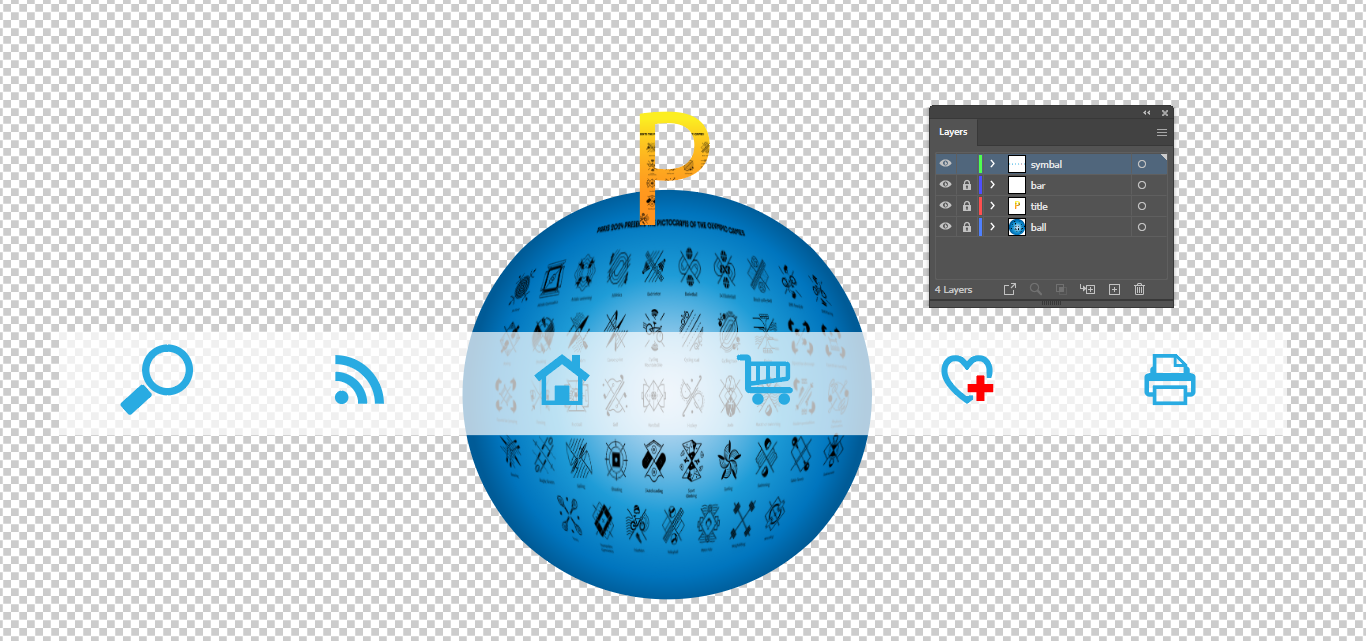
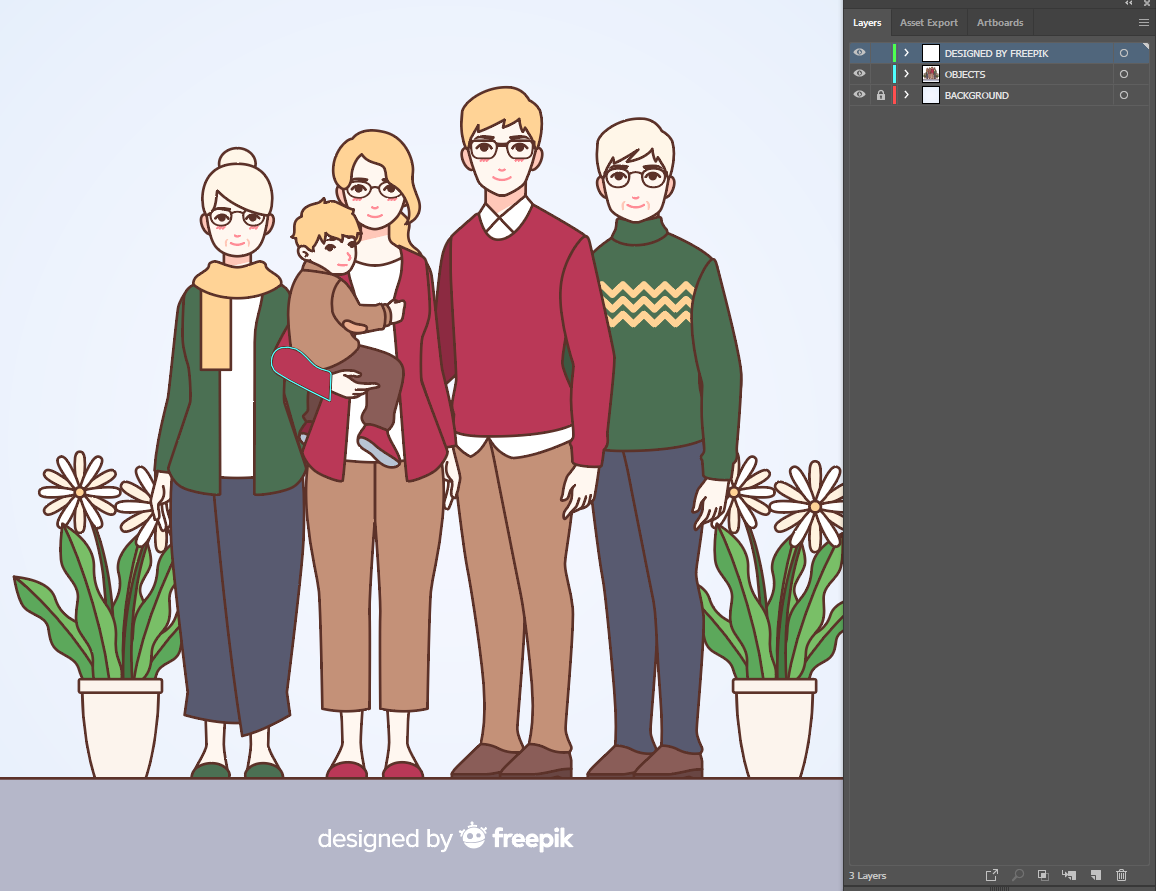
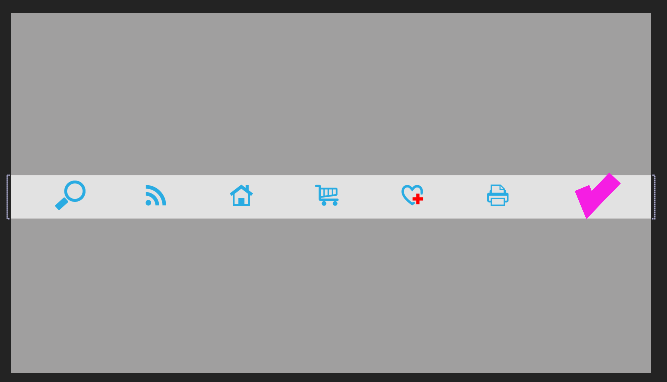
01. 레이어를 구분한 일러스트 작업이 필요합니다. 애펙에서 레이어 크기에 맞춘 콤프형태로 Import 해주세요.


'최선을 다하겠다.'라고 하지말고, '난 필히 해낼거야.'라고 해라!
Don't say, "I'll do my best," say, "I will definitely do it."
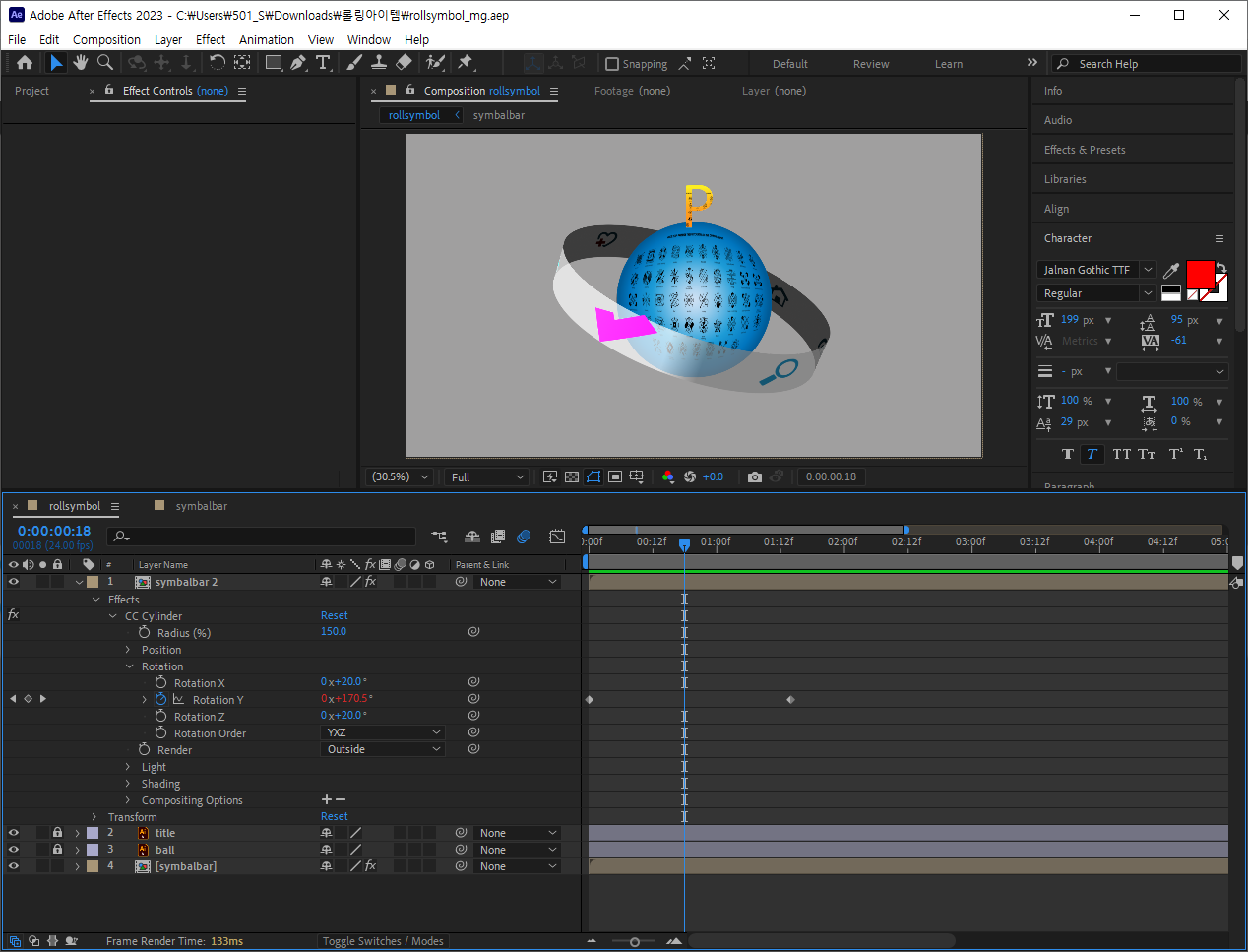
02. 위 예문같은 텍스트를 클릭해서 길게 쓰거나 아이템 레이어는 별도의 프리 컴포즈로 구성하고, 해당 콤프가 있는 레이어에 CC Cylinder를 검색해서 적용하면 기본으로 말라 준 효과가 적용됩니다.
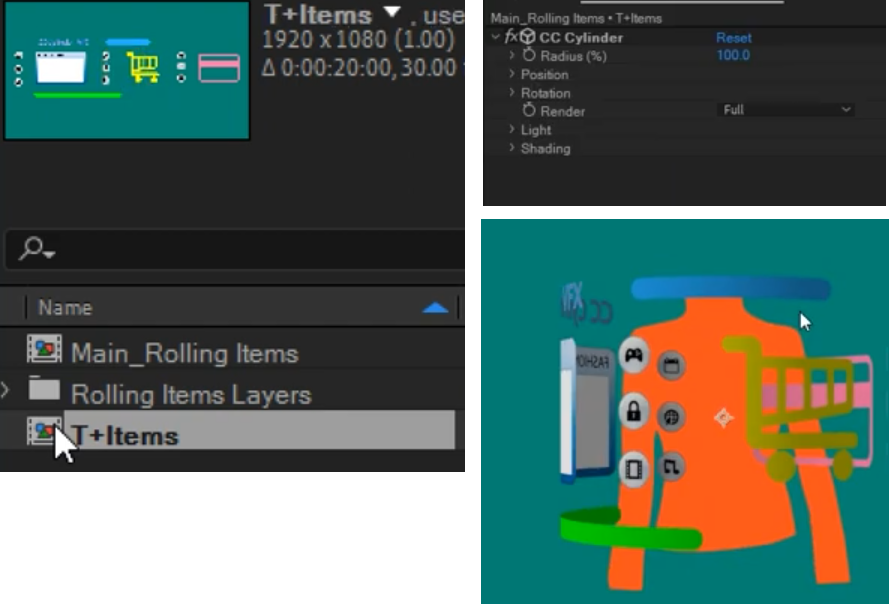
03. 반지름 값을 Radius의 값에 따라 폭이 넓어 집니다.
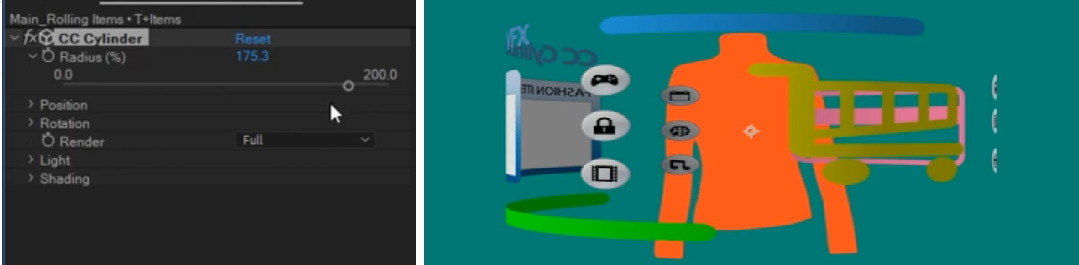
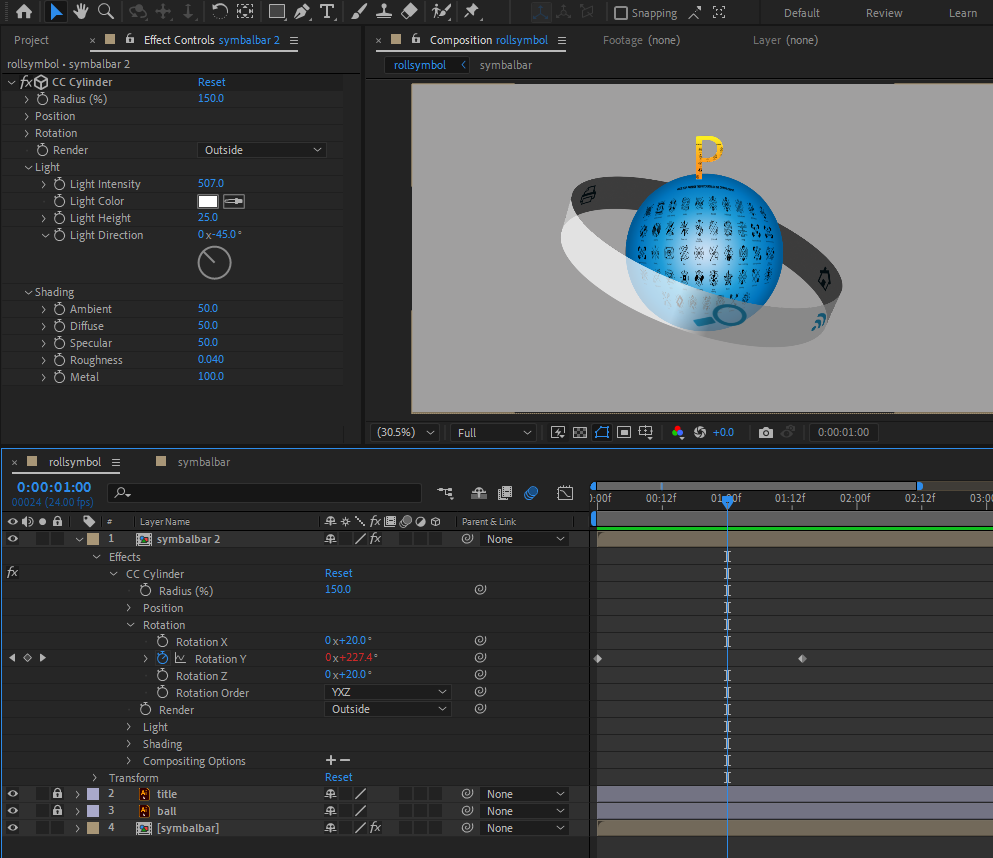
04. 아이템콤프의 앞부분으로 하기 위해 Rotate-Render 를 Outside로 지정하고 Light Internsity를 150정도 주어 밝게 합니다.

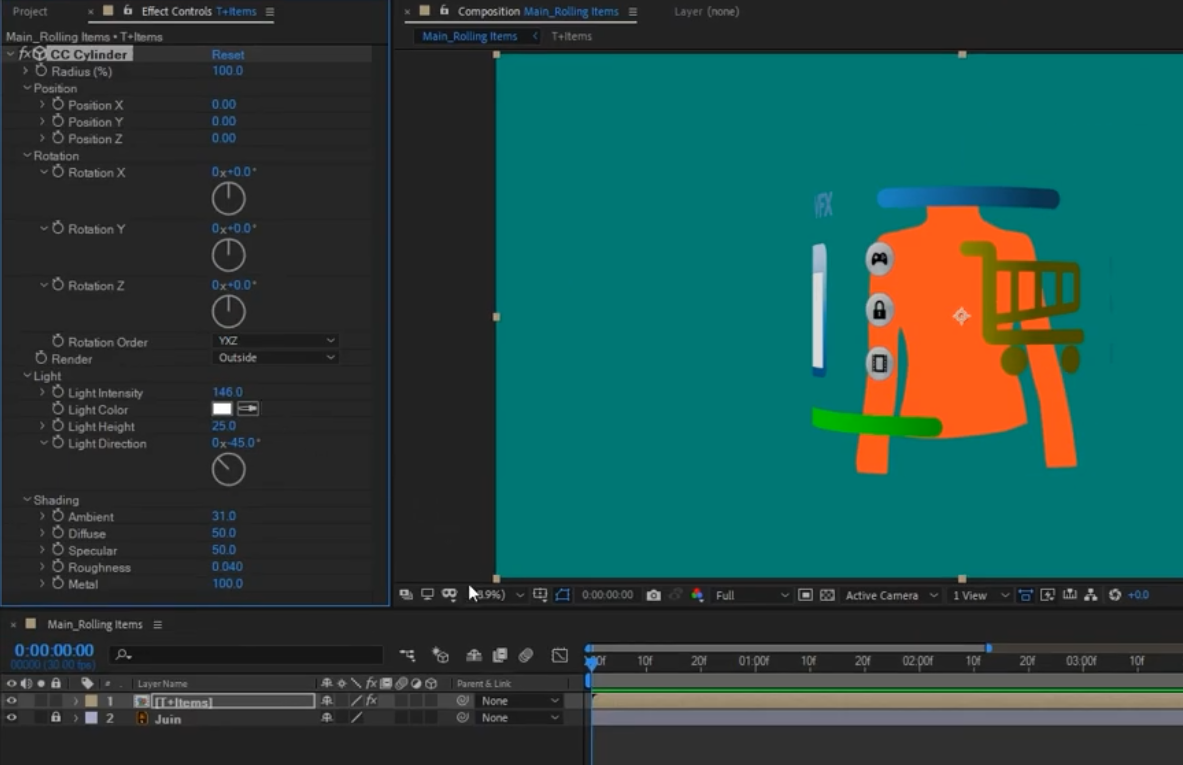
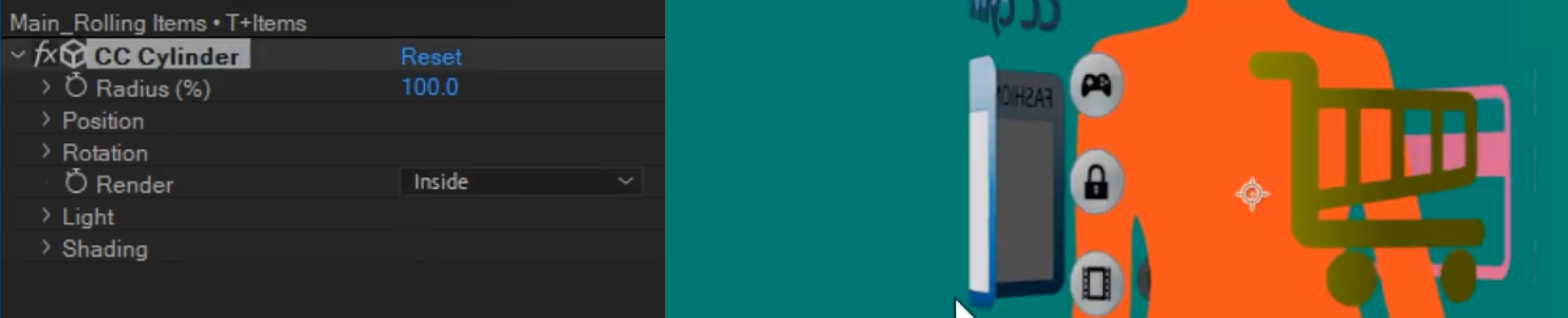
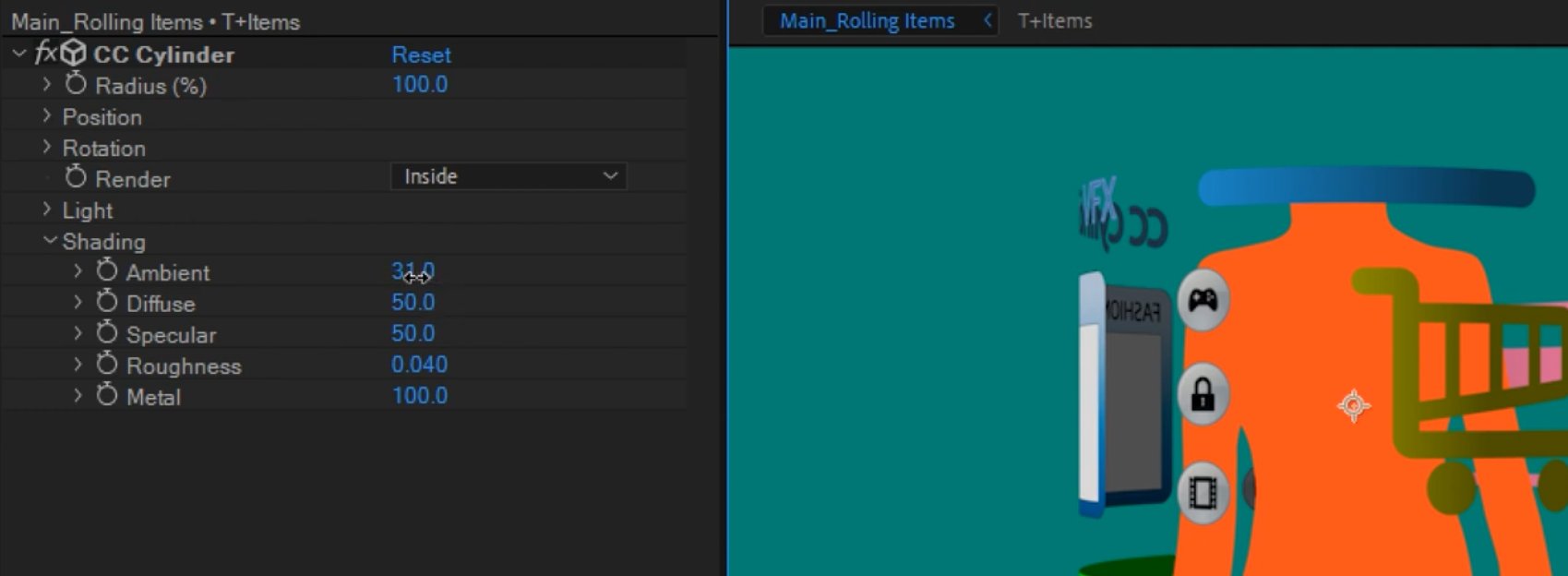
05. 아이템콤프를 복제해서 중앙 그림의 뒤로 레이어를 배치하고, Rotate-Render를 Inside로 지정하면 감싸는 형상이 됩니다. 어둡게 보이기 위해 Shading의 Ambient를 30정도 줍니다.
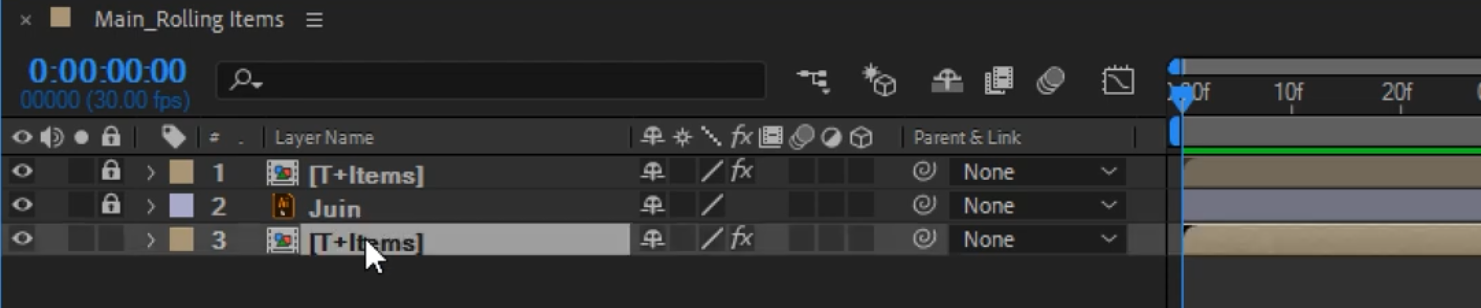
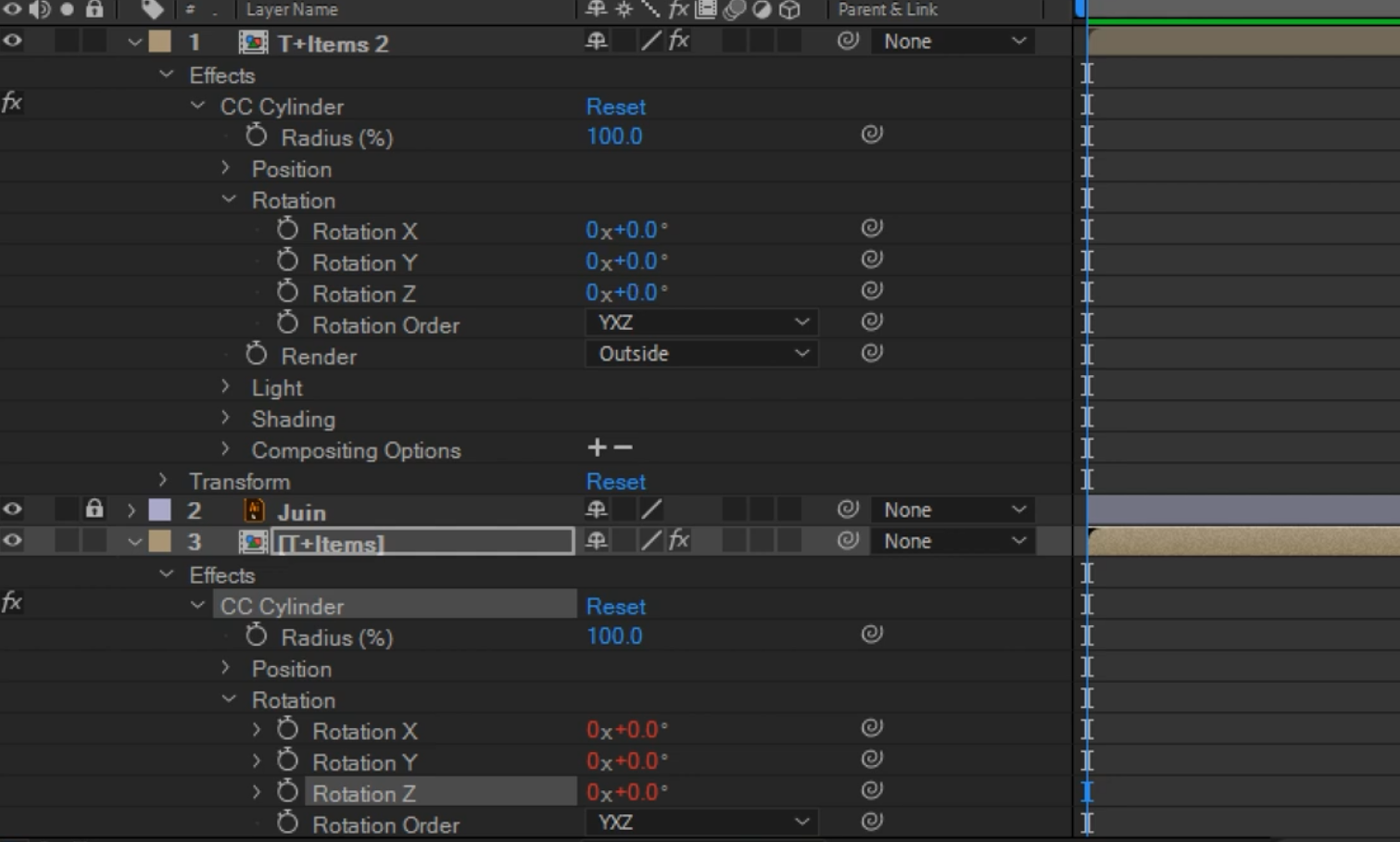
06. 아이템콤프의 속성 중 Rotation의 X, Y, Z를 하나씩 페어런팅 픽 휘프로 연결을 해줍니다.

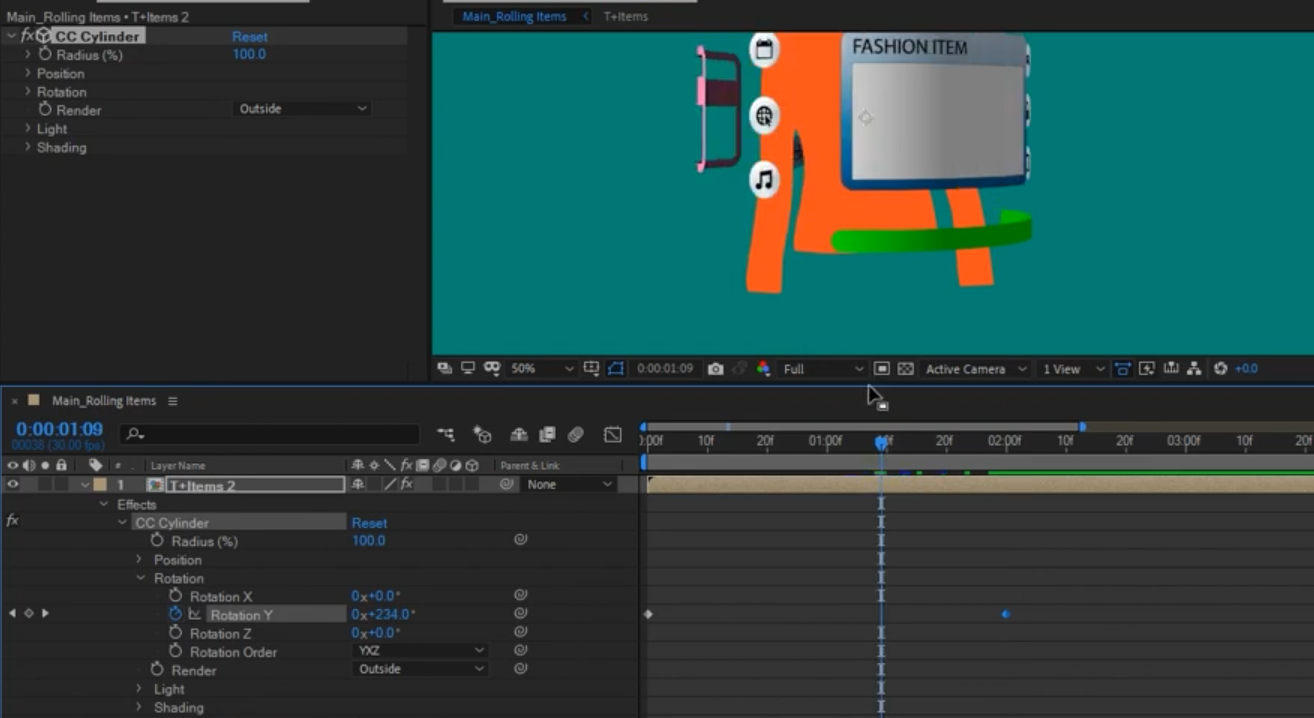
07. 맨 위의 아이템콤프의 속성 중 Rotation의 Y에 키프레임 애니메이션을 주면 반영됩니다. 0~360. 1x0.0 변화값을 줍니다. 키프레임이 부족하면 스톱워치에 Alt+클릭하고 Loopout() 표현식을 적용하면 반복됩니다.

Ai, GIF 동작표현 반복 LoopOut (Time Remapping), 속도, Sequence Layers
인간형 캐릭터가 스케이트보드를 타거나, 걷고 뛰는 장면처럼 같은 공간에서 1 프레임마다 다른 형상을 그리거나 변형하여 표현하는 가장 오래된 방식의 Frame By Frame Animation의 경우 일러스트레
oztv.tistory.com

'VFX CG' 카테고리의 다른 글
| Ae CG. 사실적인 액체 시뮬레이션 - CC Mr.Mercury, Glue Gun (6) | 2026.07.07 |
|---|---|
| Ae Neflex Long Shadow 긴 그림자 효과, 3D Rolling Title (0) | 2026.07.06 |
| Ae CG [광고 속 효과]복제 Slider Control , 인피니트 줌(Infinite Zoom) (0) | 2026.06.29 |
| Ae CG. 비 내리기, 퐁당 잔물결, 물의 표현 (0) | 2026.06.09 |
| Ae CG. 파도 비틀기 Wave Warp, Split, ZigZag, Bezier Warp (0) | 2026.06.09 |


