


수평으로 같은 대상이 펼쳐지고, 또는 원형으로 복제되는 별이 다섯개라고 하는 장수돌침대 광고에서 보는 애프터이펙트에서의 표현은 앞서 소개한 Echo같은 잔상, 쉐이프전용 Repeater와 자유롭고도 복잡한 Slider Control를 추가해 자바스크립트의 인종인 익스프레션으로 표현하는 방법으로 구현할 수 있다. 유사하지만 다른 표현인 인피니트 줌(Infinite Zoom)까지 표현 방법을 알아 본다. 앞서서 구현해본 Shape전용 Repeater에서도 유사한 표현이 되는데, 이번의 내용은 Shape를 포함한 모든 대상을 아우르는 큰개념의 표현이다.

★Shape의 화려한 반복 Add Repeater
After Effect의 Shape 전용 효과 중 인기있는 것이 바로 리피터이다. 도형이나 선형애니메이션에 적용하는 Trim Paths와 같이 즐겨사용하는 Repeater는 복제를 해주는 선형 애니메이션 기법 중 추가하는
oztv.tistory.com
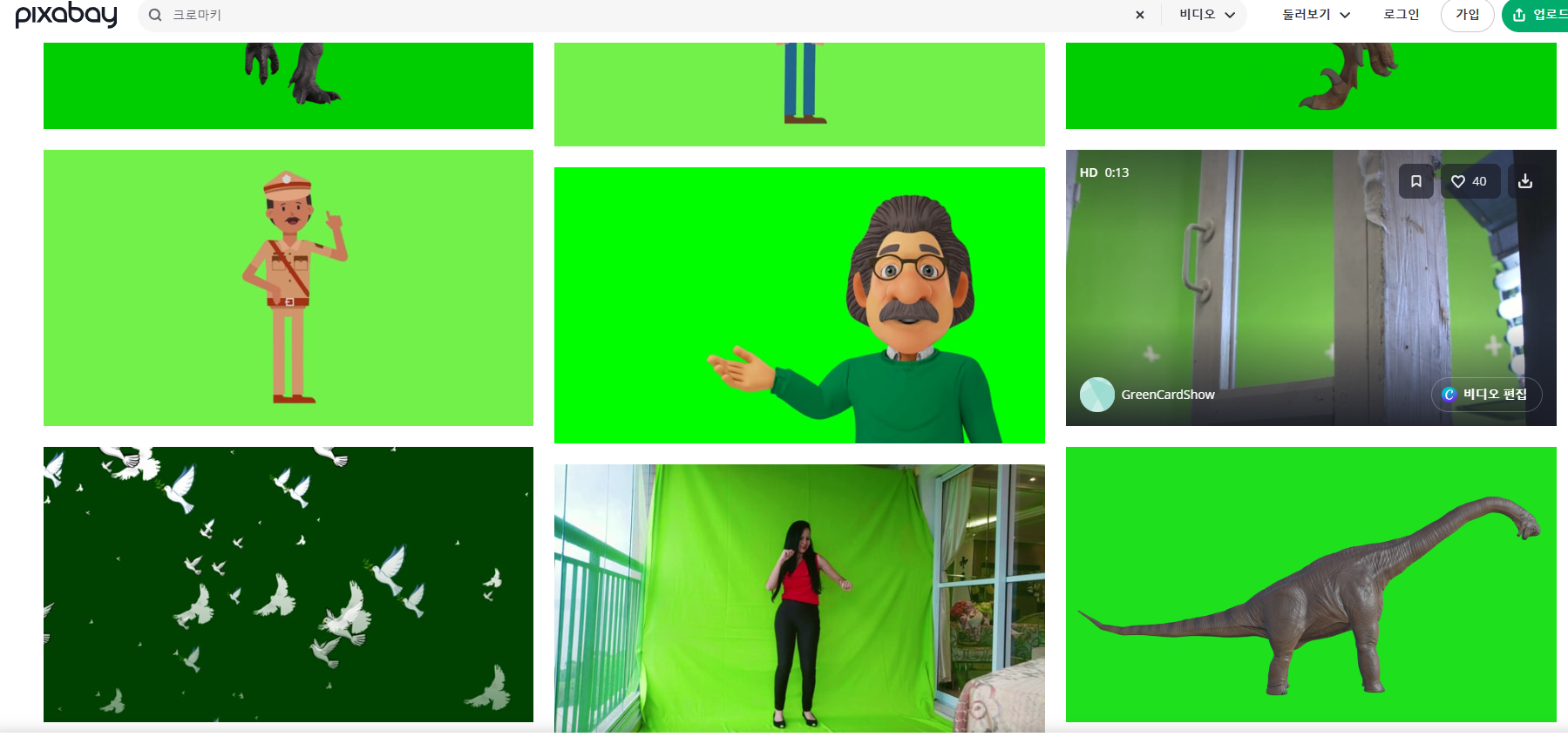
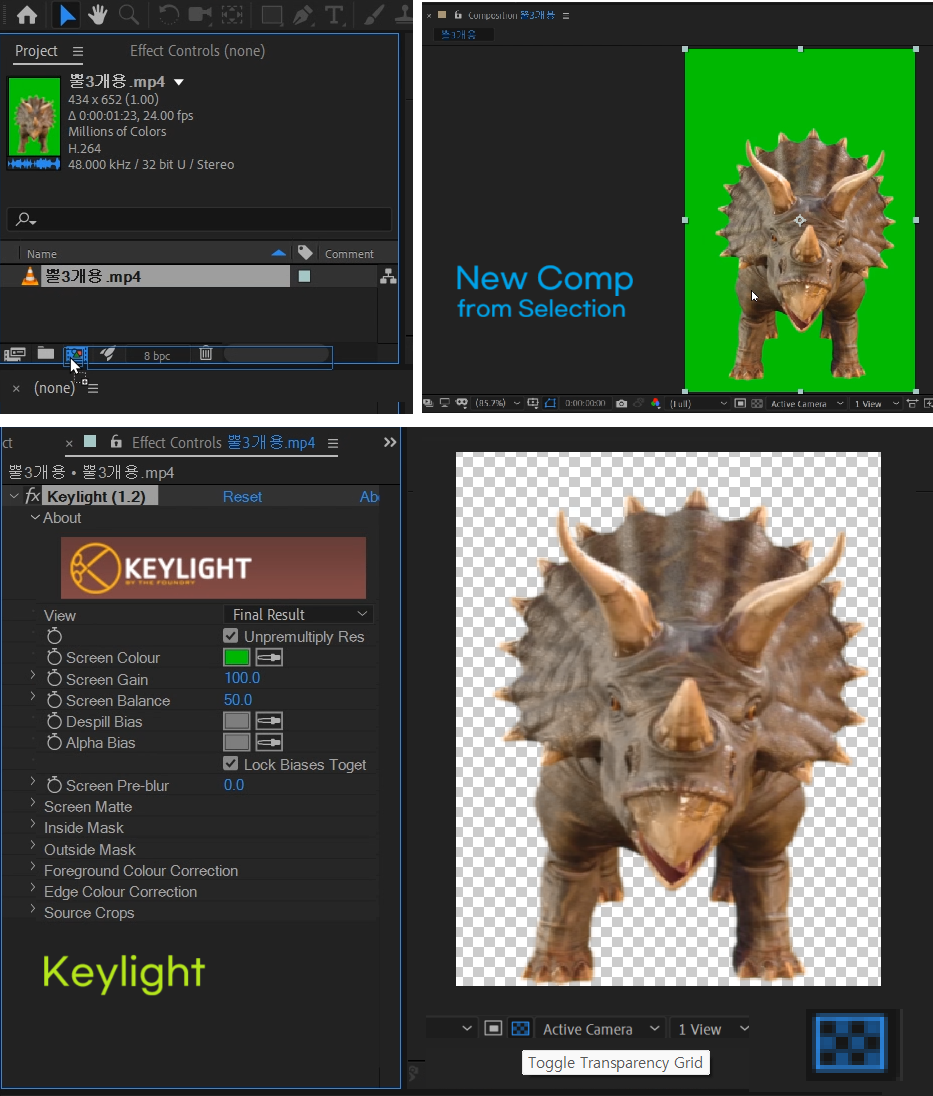
01. 크로마키 그린스크린 CG영상인 공룡을 이용해서 콤프만들고, Keylight로 녹색부분을 제거해준다. 콤프이름을 Dino라고 변경해준다. 이 Dino콤프는 별도의 메인콤프에 던져서 일반 레이어로 배치가 될 운명이다.
02. 공룡콤프는 스스로 할 수 없다. 새로운 콤프를 HDTV 1080p 25 프리셋의 1920x1080px우리가 보는 가로 화면의 큰 메인쇼 Main Show라는 새로운 콤프무대를 만들고 공룡콤프를 레이어에 던져서 추가를 해준다. 그리고 공룡콤프를 선택하고, P속성을 주고 Alt키를 누른 후에 기존의 표현식을 지우고 아래 내용을 복사/붙이기를 합니다. 스스로 입력하기에 오타와 실수가 있으면 안되는 자바스크립트이기 때문에 쉽게 아래 내용을 복/붙하는 것이 좋습니다.
var spacing = thisLayer.index/(thisComp.numLayers+1)*thisComp.width;
[spacing,value[1]];
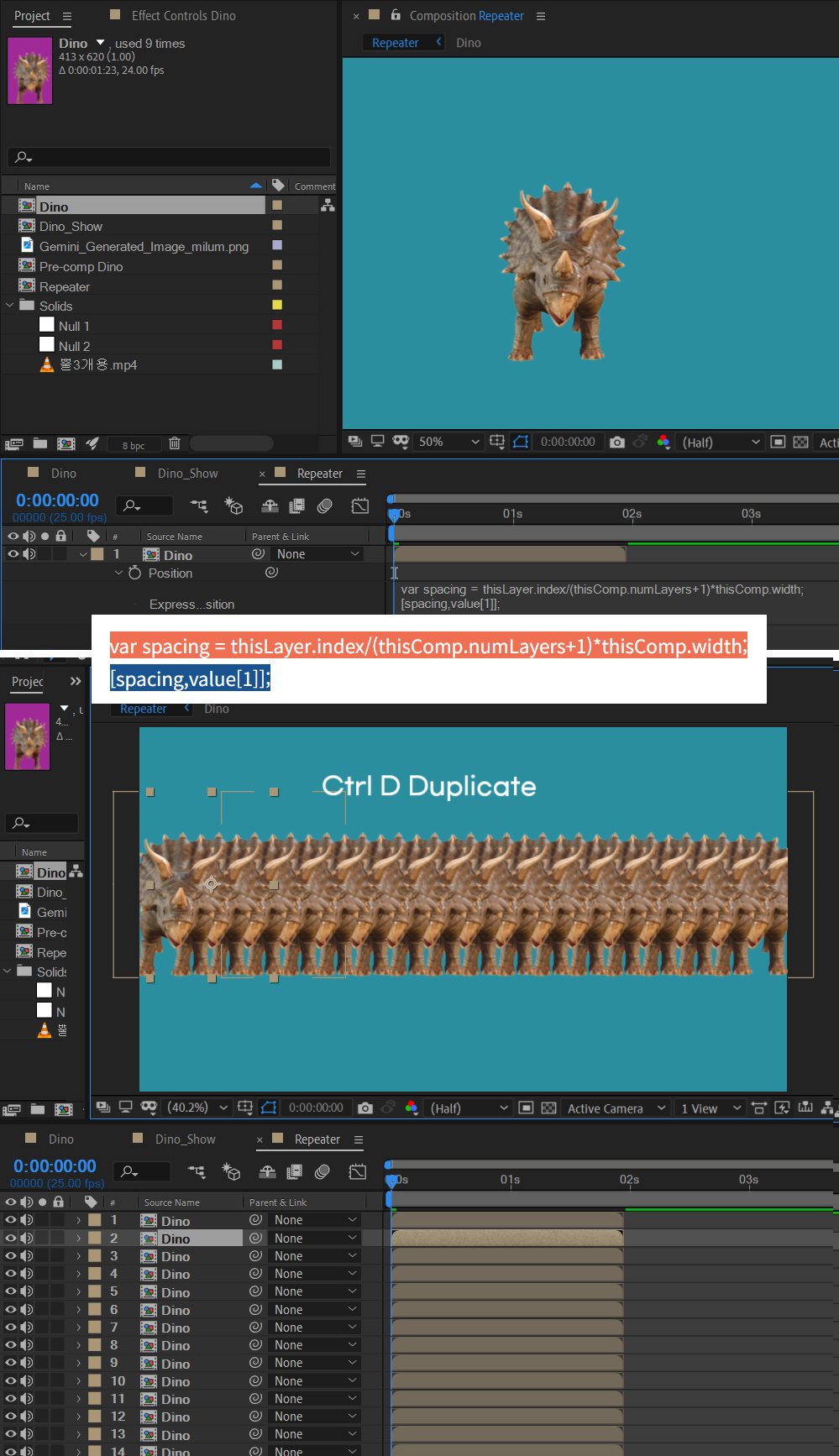
공룡콤프에는 자바스크립트가 들어가 있습니다. 이 공룡콤프를 Ctrl+D를 눌러서 복제를 하면 수평 너비를 고려해서 복제된 숫자만큼 간격을 유지합니다. 메인쇼 콤프의 너비 범위내에 빼곡한 공룡콤프들이 보이니 복제의 양을 적절히조절해 복제하기 바랍니다.
03. 공룡콤프 레이어가 6개가 보이게 한 상태에서 오른쪽 3개는 반대쪽을 보이게 하려면 선택한 레이어들을 우클릭 후 Transform에서 Flip Horz으로 처리하면 제대로된 쇼맨십을 보여줄 수 있겠습니다.

'쇼맨십(Showmanship)'은 특이한 언행, 화려한 기술로 관중의 이목을 끌고 그들을 즐겁게 하는 기질이나 능력을 뜻합니다.
01. Dino콤프는 새로운 메인콤프에 던져서 일반 레이어로 배치하고, Null 레이어를 추가하고 레이어이름을 Ctrl Dino라고 정해준다. Ctrl Dino는 Dino레이어를 제어하는 역할을 할 것이다. 지금은 그냥 보이지 않는 널 일뿐이다.
Ctrl Dino레이어를 선택하고 Slider Control을 검색해 추가해 막중한 임무를 준다.

02. Dino콤프 레이어를 선택하고, R 회전을 보이게 한다. 직접 회전을 주는 것은 아니다! 회전의 스톱워치를 Arl키를 누르며 Click을 해주면 회전표현식 Exprssion Rotation으로 변경된다. 표현식은 키프레임 없이 애니메이션을 구현하는 기능으로 자바스크립트 형식이므로 여러분이 입력하기에는 어렵다. 다음순서로 가자!

03.Ctrl Dino에 추가된 Slider Control을 펼쳐 내려보고 Slider까지 보이게 해준다. 그리고 Dino레이어에 추가된 회전표현식Exprssion Rotation오른쪽에 나선형 모아놓은 채찍 Pick Whip을 Slider까지 끌어 당겨서 연결시켜준다. 그러면 Exprssion은 thisComp.layer("Ctrl_Dino").effect("Slider Control")("Slider") 이렇게 긴 자바스크립트 표현식으로 변경이 되어있다. 표현식의 끝을 더블클릭해서 인덱스 속성인 *index 를 추가해준다.
thisComp.layer("Ctrl_Dino").effect("Slider Control")("Slider")*index

04.Dino레이어에 즉 공룡을 선택하고 앵커포인트를 하단에 배치해서 회전의 중심축의 기준이 되게 한다. 공룡의 중심축을 하단에 주는 것은 매우 중요하다. 앵커포인트가 변경된 공룡을 선택하고 복제를 해서 4개가 되게해준다. 그리고 Ctrl Dino의 Slider를 90도로 변경을 해주면 전체 4개가 360도를기준으로 원형회전 배치가 완성된다.
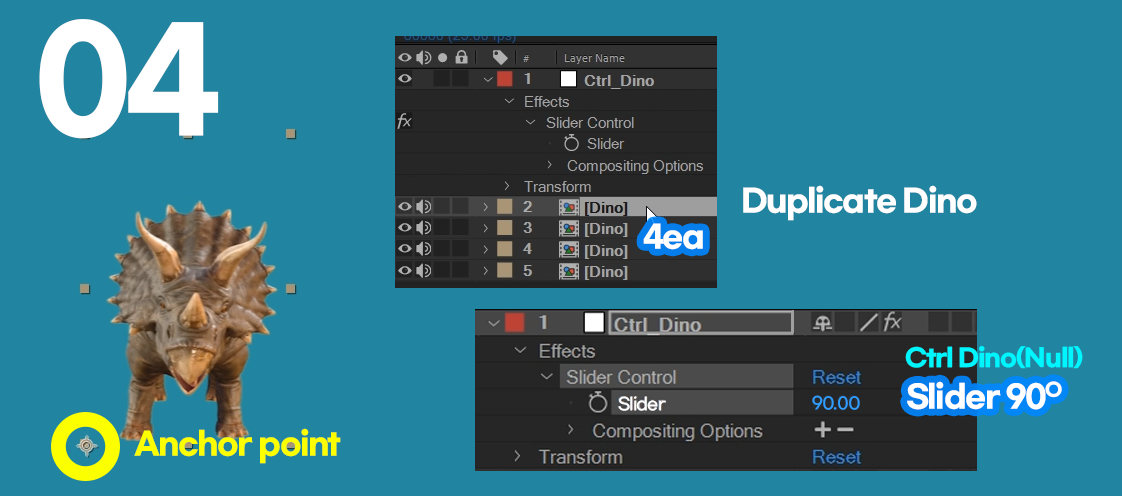
복제된 레이어수의 Slider의 각도 값을 입력하면 갯수만큼 자동배치된다. 3개는 120도, 4개는 90도, 5개는 70도 아래 4개와 5개일때의 각도를 참고하자.

05.회전되며 추가되는 애니메이션을 위해서는 Ctrl Dino Slider의 값을 0도에서 70도와 같이 키프레임을 생성하면 회전되면서 줄줄이 나타나는 애니메이션이 완성된다.


스마트폰과 와이파이가 없으면 불안해하는 요즈음 사람들이 꼭 봐야하는 제27회 크리틱스 초이스 시상식 장편 애니메이션상 수상한 미첼 가족과 기계 전쟁(THE MITCHELLS VS. THE MACHINES)에서 주인공 미첼이 모션그래픽의 표현 중 [ 캐릭터의 입에서 나오는 얼굴 ] 인피니트 줌을 부분이 있다. 영화를 못보았다면 넷플릭스에서 시청해보시고, 주요장면은 아래 유튜브를 클릭해서 보길 바란다.

After Effects에서 플러그인 없이 끝없이 이어지는 매끄럽고 최면을 거는 듯한 줌 애니메이션을 페어런팅, 스케일링, 벡터 그래픽을 사용하여 어떤 배율에서도 선명도를 유지하는 무한 줌 효과를 만드는 방법을 배웁니다. 반복 재생, 특수 효과 또는 시선을 사로잡는 데 완벽합니다.

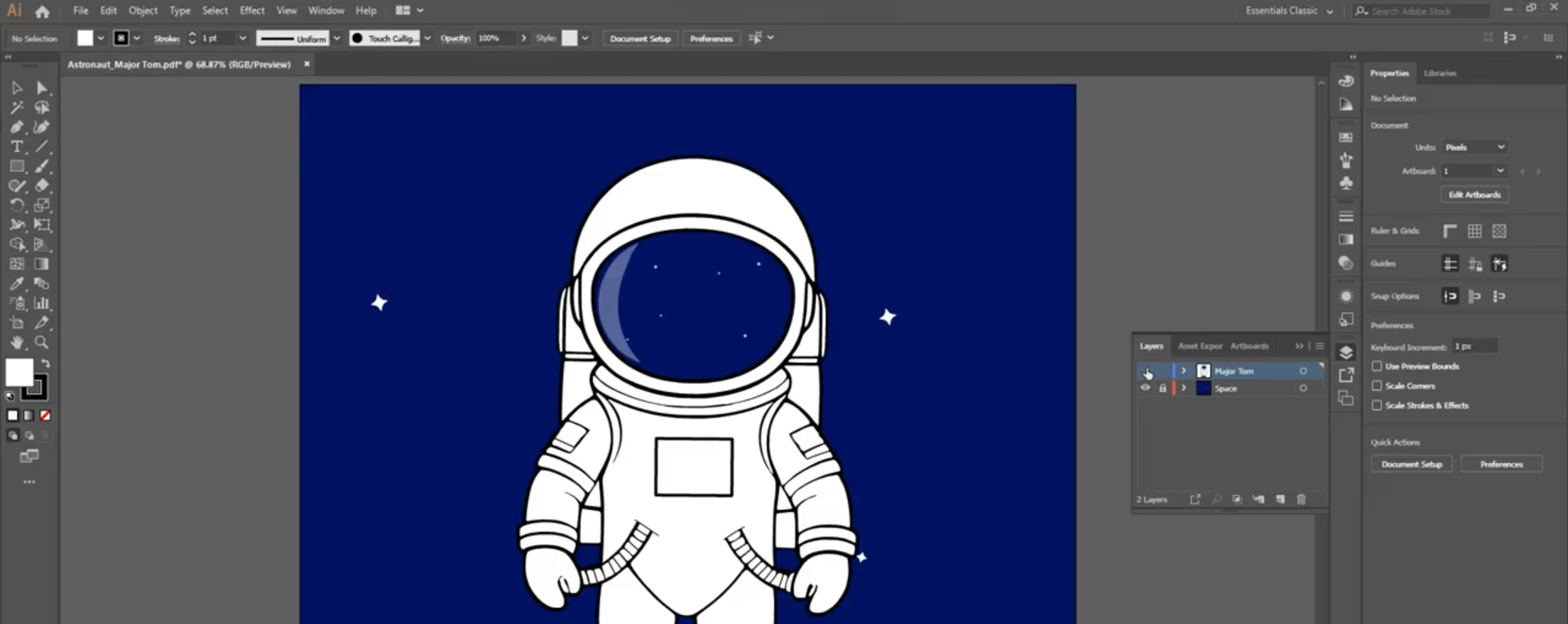
Adobe Illustrator Ai / PDF 처럼 벡터포맷의 파일을 그대로 활용해서 Import해서 Comp를 생성합니다.
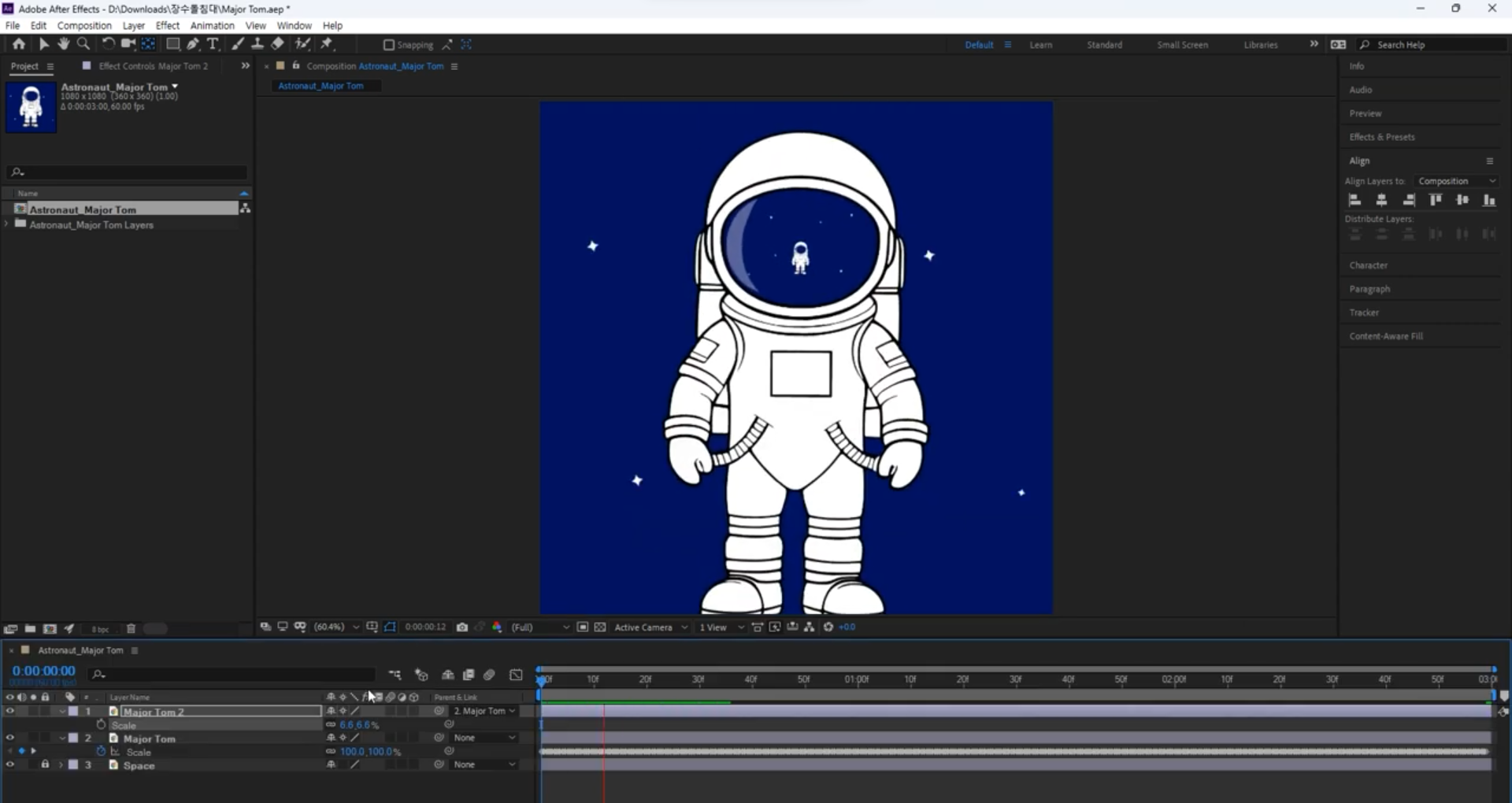
01. 콤프의 규격은 정사각 1080x1080px, FPS 60, Duration 3초의 MainShow콤프를 만들고, 일러스트레이터 AI파일을 이용해서 100%에서 5000%정도 S 크기가 변화(크기변화에도 품질에 무리없는 Vector Format)되는 정중앙에서 커져서 사라지는 애니메이션 작업을 먼저 완성한다.
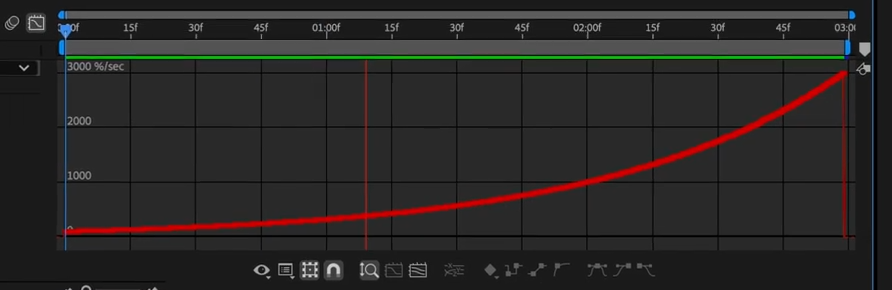
02.일러스트 파일을 이용해서 애니메이션 작업한 레이어를 선택을 하고 Scale속성에서 우클릭하여 Keyframe Assistant에서 Exponential Scale을 클릭해준다. 그러면, 2개의 키프레임 사이에 프레임별로 키프레임을 생성해지는데 조금 부드러운 장면이 연출된다고 한다.

Exponential Scale 으로 2개의 키프레임 사이에 프레임별로 키프레임을 생성되 부드러운 장면이 연출된다. 이 부분을 그래프편집으로 보면 자동으로 텐션트릭이 들어간 것을 볼 수 있다.
03.일러스트 애니메이션 레이어를 선택을 Ctrl D 복제하고, 복제된 레이어의 Home에서 Scale속성을 지워준다.
End 복제한 레이어의 마지막 프레임에서 원본 일러스트 파일을 이용해서 애니메이션 작업한 레이어에 페어런팅을 시도한다. 아래 그림을 참고해서
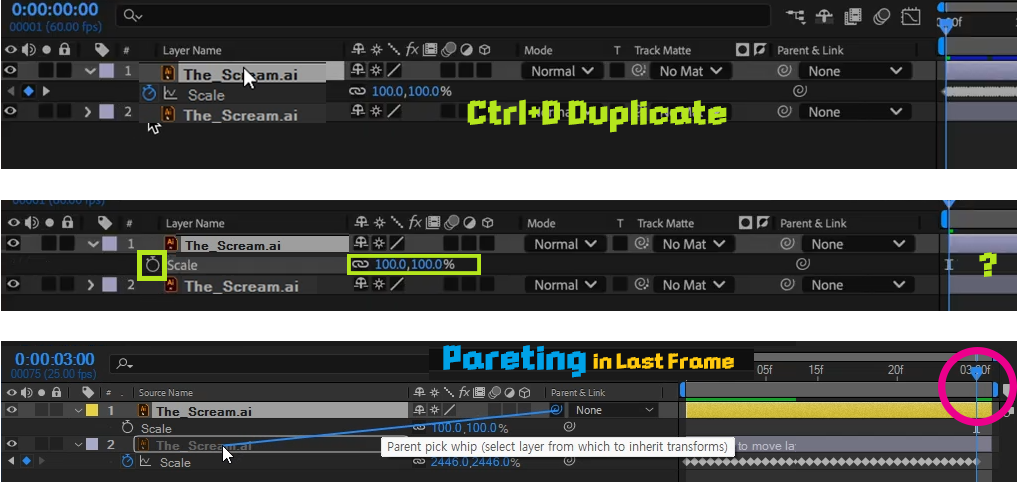
복제한 레이어와 원본 일러스트 애니메이션 작업한 레이어에 페어런팅을 통해 영구 확장되는 애니메이션이 구현된다.
관련 튜토리얼 영상
Tutorial
'VFX CG' 카테고리의 다른 글
| Ae Neflex Long Shadow 긴 그림자 효과, 3D Rolling Title (0) | 2026.07.06 |
|---|---|
| 회전 띠, CC Cylinder 롤링 타이틀 아이템 (1) | 2026.07.06 |
| Ae CG. 비 내리기, 퐁당 잔물결, 물의 표현 (0) | 2026.06.09 |
| Ae CG. 파도 비틀기 Wave Warp, Split, ZigZag, Bezier Warp (0) | 2026.06.09 |
| Ae CG 포토샵 영상자르기 / 필터 Spider-man verse Comic Book fx (0) | 2026.06.09 |


