


캡컷은 시댄스2.0로 인공지능의 극사실화로 헐리우드를 위협하는 세계적인 이슈가 되었던 중국 기업 바이트댄스가 개발한 숏폼 비디오 및 그래픽 편집 앱으로 모바일(iOS, 안드로이드), PC(Windows, macOS), 웹 브라우저 환경에서 모두 사용할 수 있으며, 유료/무료 제한된 기능이 있습니다.
☑️ PC 버전: 크롬 브라우저에서 캡컷 공식 웹사이트 접속하고, 프로그램을 다운로드하여 설치합니다.
https://www.capcut.com/ko-kr/
CapCut AI 동영상 에디터: 고급 AI 도구를 사용한 스마트 온라인 동영상 편집
CapCut의 AI 기반 동영상 에디터, 스마트 템플릿 및 창의적인 효과를 이용해 YouTube 및 Instagram 동영상을 편집하세요. 데스크톱, 모바일에서 CapCut을 다운로드하거나 온라인으로 편집하세요.
www.capcut.com
브라우저 연동해서 로그인하고 '새 프로젝트(New Project)'를 누르고 영상편집을 시작합니다.
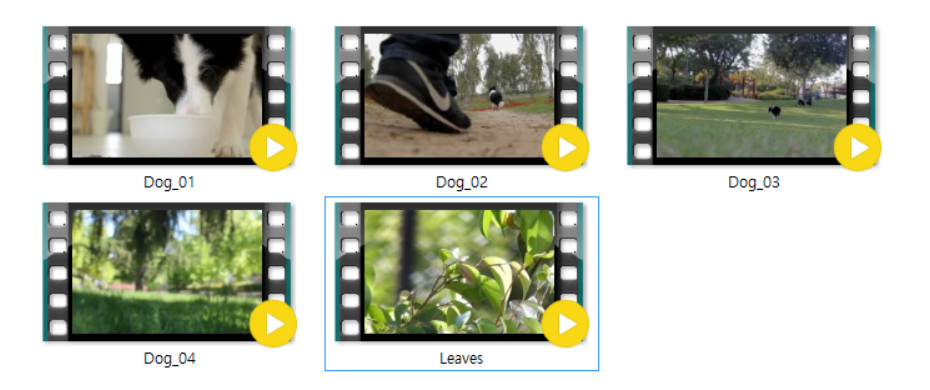
▼ 실습용 애견영상 다운받기
1. 기본 영상 편집 순서
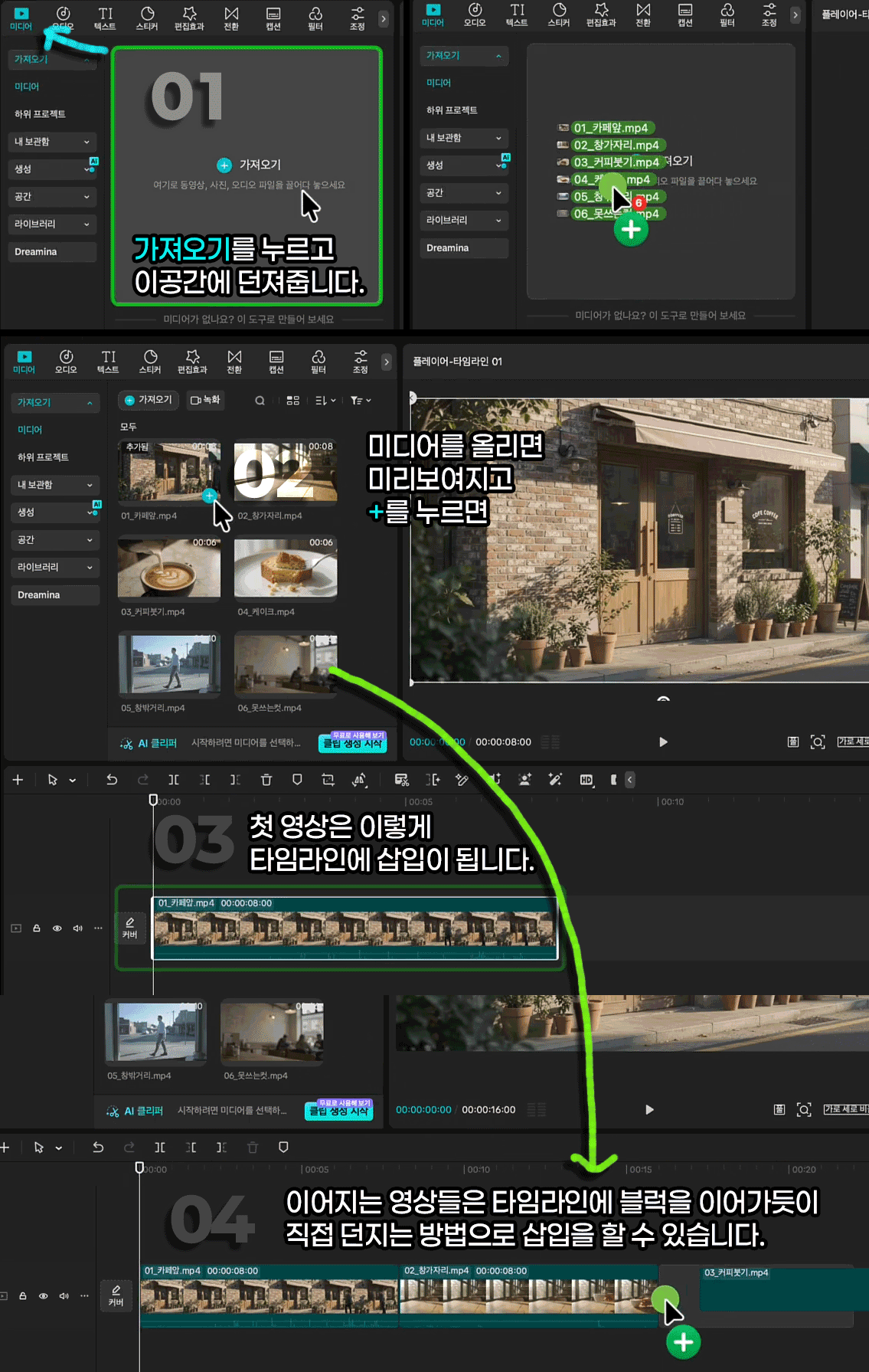
01 미디어 가져오기: 왼쪽 상단의 '가져오기' 버튼을 눌러 편집할 동영상이나 사진을 불러옵니다.
02 타임라인 배치: 불러온 파일을 아래쪽 타임라인 창으로 드래그하여 배치합니다.
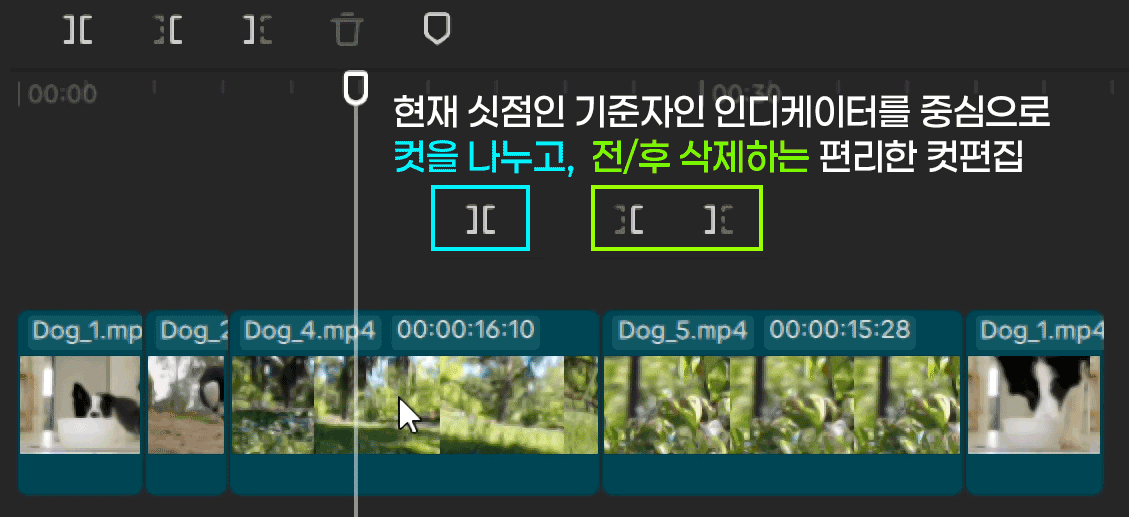
03 컷 편집: 영상을 재생하다가 자르고 싶은 지점에서 분할 단축키(Ctrl + B 또는 S 키)를 눌러 필요 없는 부분을 삭제합니다. 세로로 서있는 현재 싯점인 기준자인 인디케이터를 중심으로 컷을 나누고, 전/후 삭제하는 편리한 컷편집을 해봅니다. 프리미어와 애프터이펙트의 장점을 섞은 아주 편리한 컷편집을 할 수 있습니다.
2. 오디오편집 : BGM
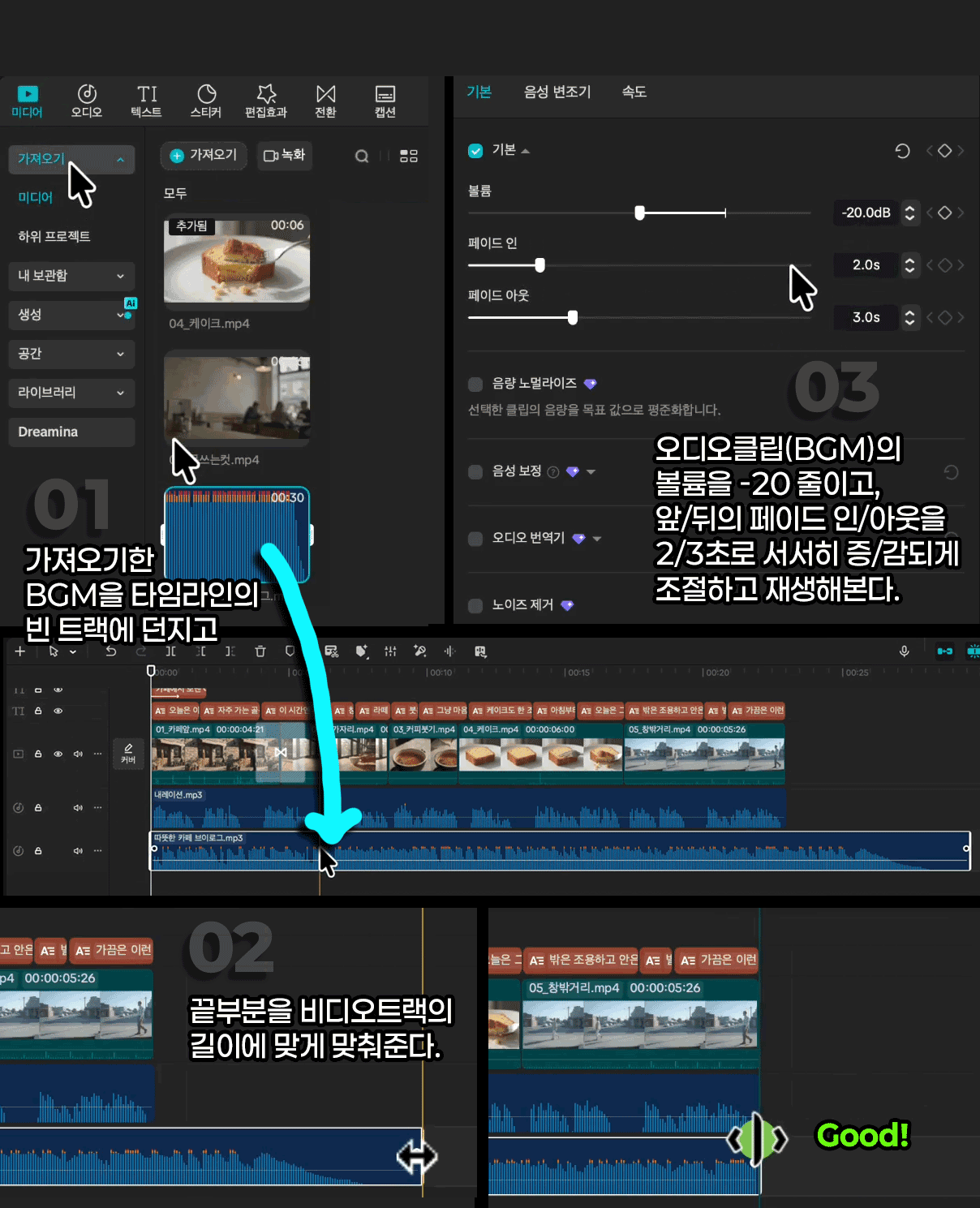
01 미디어 가져오기: 왼쪽 상단의 '가져오기' 버튼을 눌러 편집할 동영상이나 사진을 불러옵니다.
02 타임라인 배치: 미디어탭에서 불러온 파일을 아래쪽 타임라인 창으로 드래그하여 배치합니다.
03 컷 편집: 배경음악(BGM)의 끝부분을 기존 영상길이에 맞춰서 편집합니다.
04 기본탭에서 볼륨과 페이드 인/아웃: 오디오클립(BGM)의 볼륨을 -20 줄이고, 앞/뒤의 페이드 인/아웃을 2/3초로 서서히 증/감되게 조절하고 재생 해봅니다.
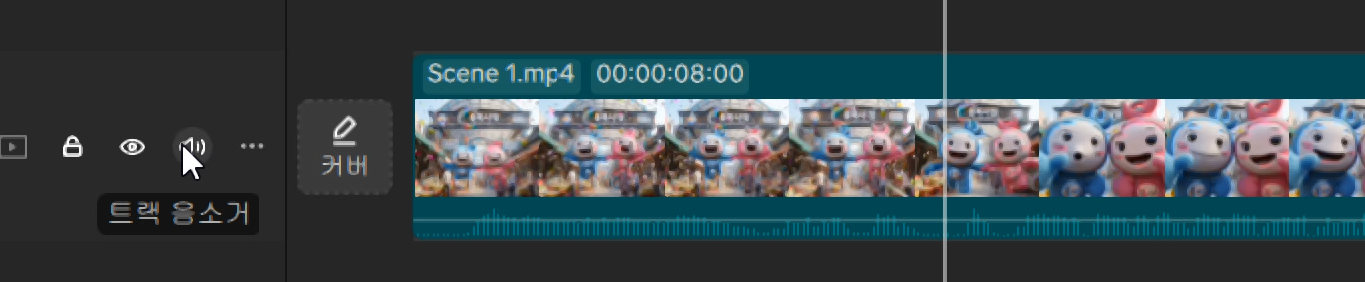
05 트랙음소거 : 잘려진 클립조각은 위와 같이 볼륨을 -40 dB 데시벨이하로 줄이고 들어보면, 음소거한 것처럼 들리지 않습니다. 다만 1개 영상(클립)이 포함된 트랙전체의 소리를 제거하려면 그림과 같이 트랙음소거를 누르면 들리지 않습니다. 트랙은 수평의 하나의 공간개념이고, 클립은 트랙내의 작은 조각입니다. 이점을 이해하면 효율적인 음원을 편집할 수 있습니다.
3. 전환효과
싯점과 장소가 변하는 장면사이에 전환효과를 삽입해 자연스러운 연결을 표현을 할 수 있습니다. '전환 효과'를 타임라인 영상 위에 얹어 꾸밀 수 있습니다. 💎프로사용자를 위한 전환효과는 내보내기 할 때에 프로사용자로의 전환을 거쳐야 하니,💎없는 효과를 선택해서 적용하세요.
01 전환효과 : 전환탭을 누르고 올려서 미리보기 후, 영상사이에 던져 전환효과를 추가 해줍니다.
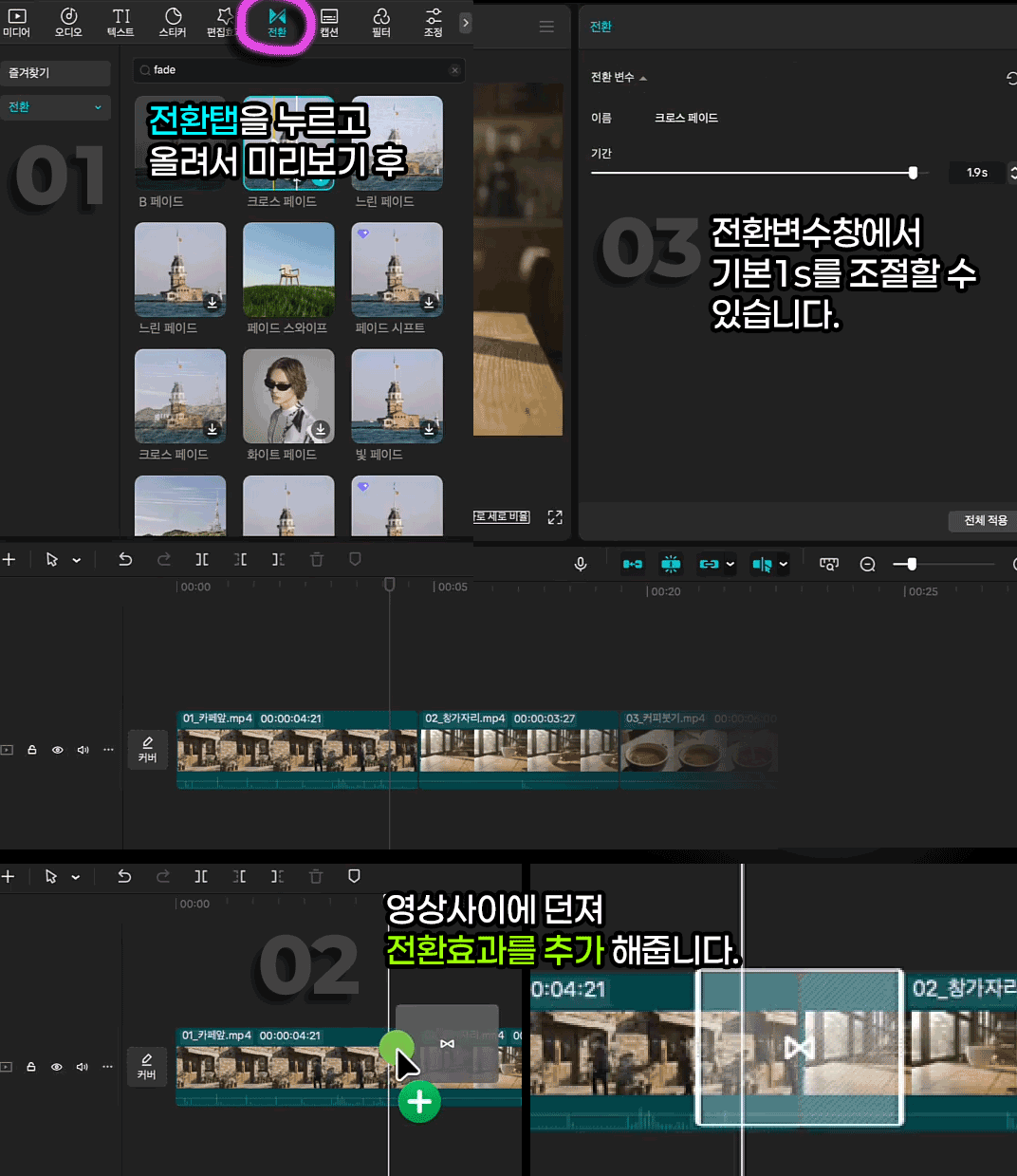
02 전환변수 조정: 앞/뒤 영상을 0.5초씩 자연스럽게 연결하지만, 더 느리고, 혹은 빠르게 조절하고 싶다면, 전환변수창에서 기본1s를 전환 변수창에서 조절할 수 있습니다.
4. 스티커 및 자막 추가
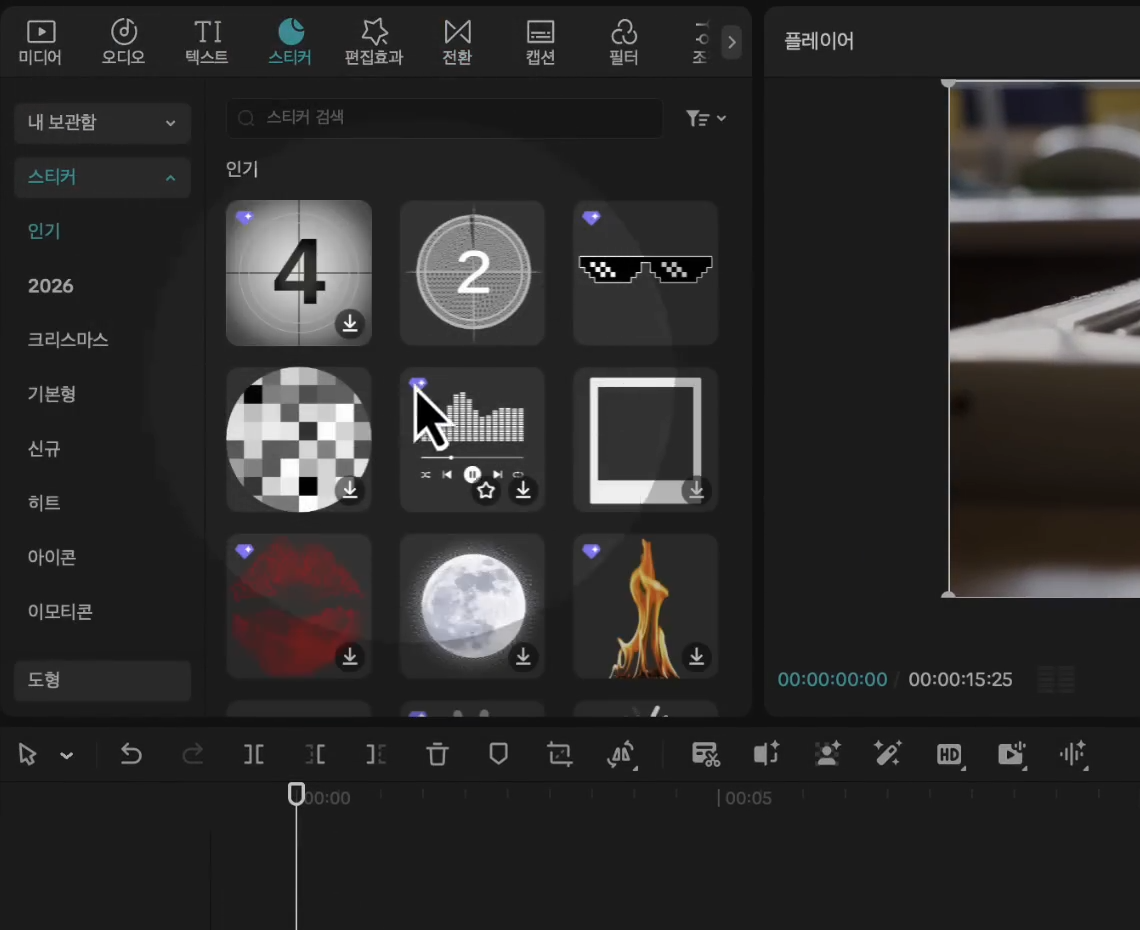
별도의 미디어 파일 중 이미지들을 추가하는 것도 역시 트랙에 추가를 합니다 캡컷에서 제공하는 PNG, GIF등 스티커를 추가할 수 있습니다.
01 스티커 : 스티커탭에서 다양한 스티커를 찾아 본 후 ※ ㅇ자막도 상단 메뉴의 '텍스트'에서 자막을 넣거나, '스티커'를 추가할 수 있습니다.
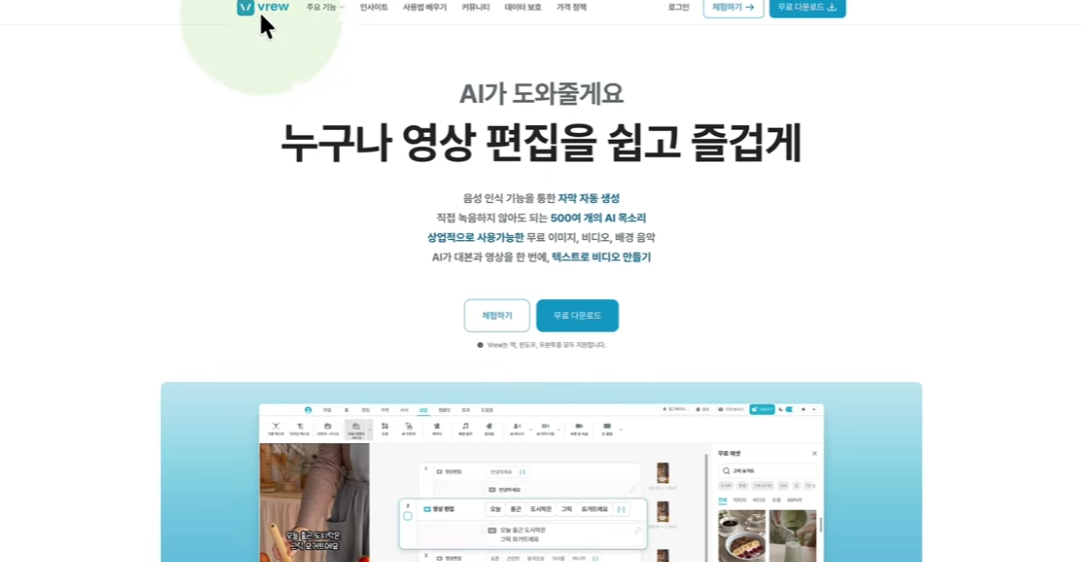
02 자막과 텍스트 : 자막도 상단 메뉴의 '텍스트'에서 자막을 집어 던지는 드롭다운으로 추가할 수 있습니다. 음성인식을 하는 캡션생성은 프로(유료)사용자만 이용하는 기능이라 브루의 내보내기에서 자막파일인 SRT를 받아서 사용하는 부분에 제한이 됩니다. 이점은 브루만의 강점이겠죠? ▼아래 이미지를 클릭해서 유튜브영상의 브루활용 부분을 볼 수 있습니다.
5. 최종 영상 내보내기
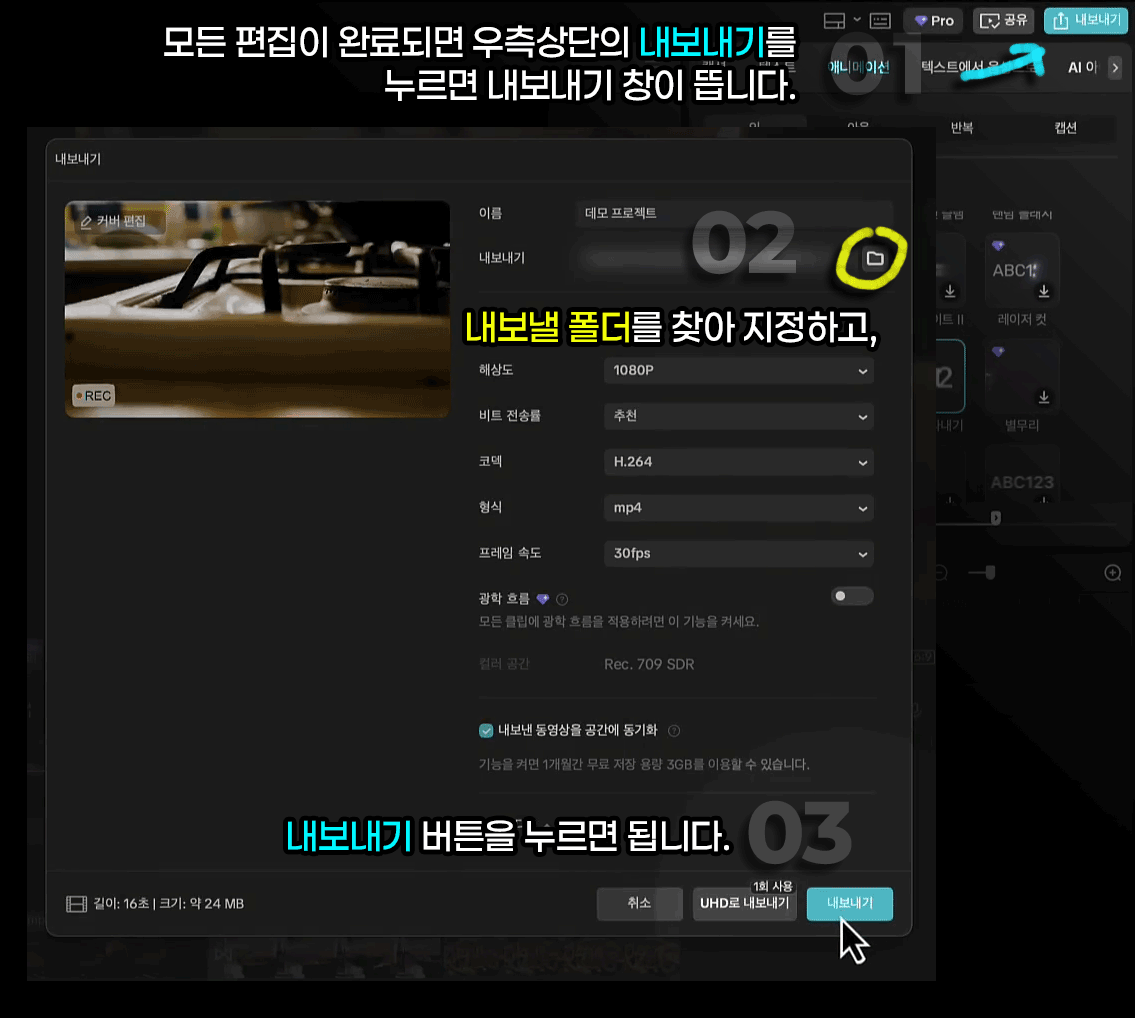
01 내보내기: 기본탭에서 볼륨과 페이드 인/아웃: 오디오클립(BGM)의 볼륨을 -20 줄이고, 앞/뒤의 페이드 인/아웃을 2/3초로 서서히 증/감되게 조절하고 재생 해봅니다.
6. 자동저장된 프로젝트 확인하기
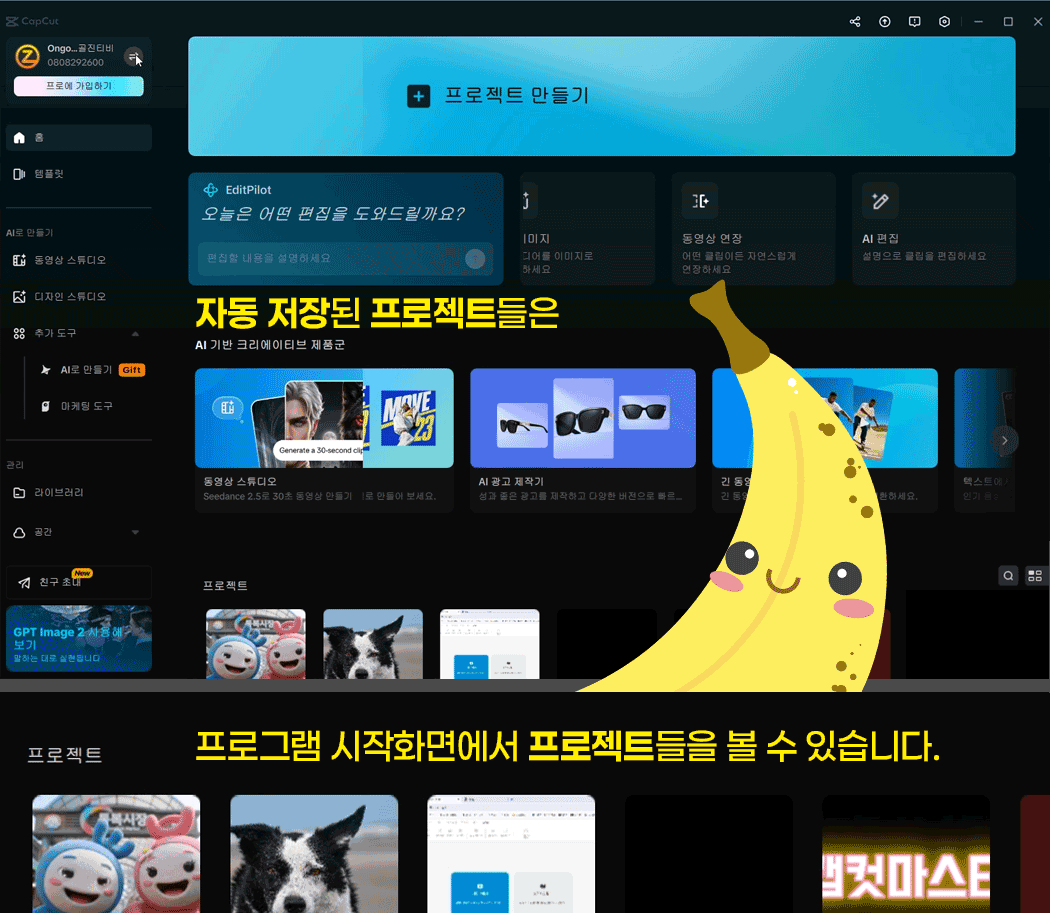
TIP 1 캡컷은 파일 메뉴에 저장하기, 다른이름 저장이 아예 없습니다. 캡컷의 프로젝트는 자동저장되는 방식입니다. 컷이 실행되는 프로그램 시작화면에서 날짜이름으로 자동저장된 프로젝트들을 볼 수 있습니다.
TIP 2 프리미어 처럼 1개 프로젝트를 공유나 별도로 저장하는 부분은 힘듭니다. 캡컷의 저장된 프로젝트를 구하려고 설정을 통해 임시저장된 저장 경로(폴더)의 위치를 찾아가 보면 프로젝트파일들은 날짜이름으로 구성되있고 공유가 힘듭니다. 1007 저장하고, 다음 파일은 1007(1)... 이런식으로 저장 됩니다.
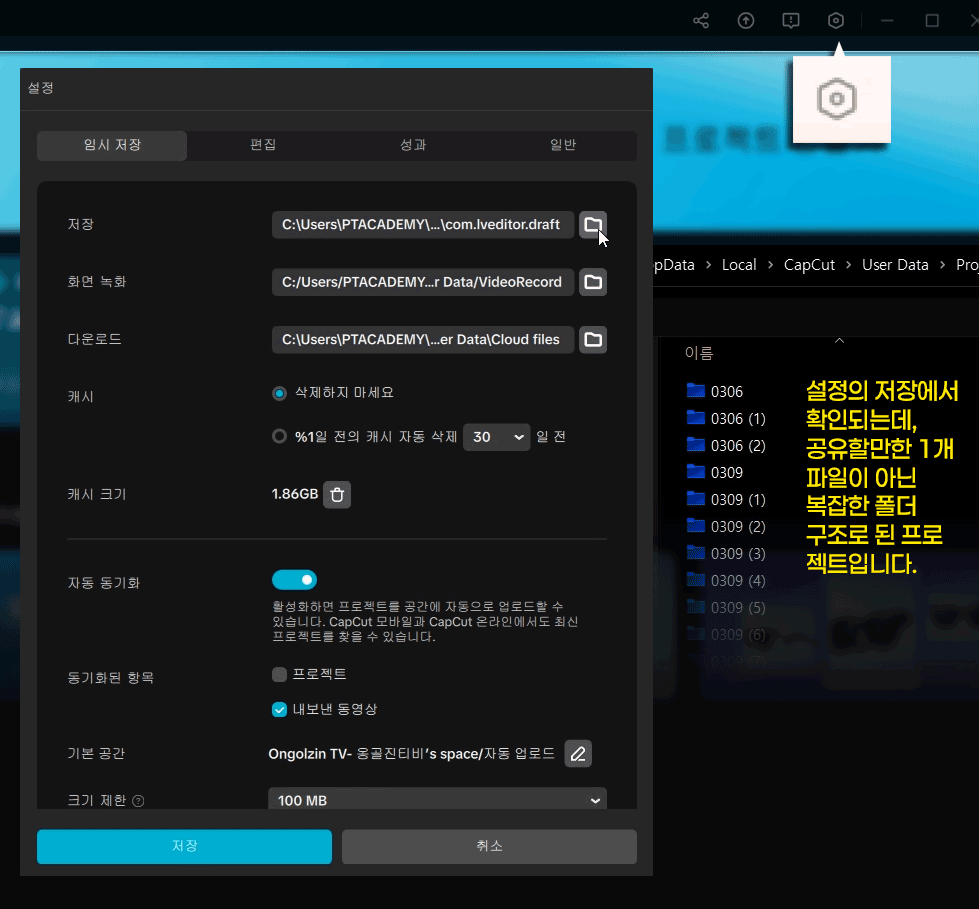
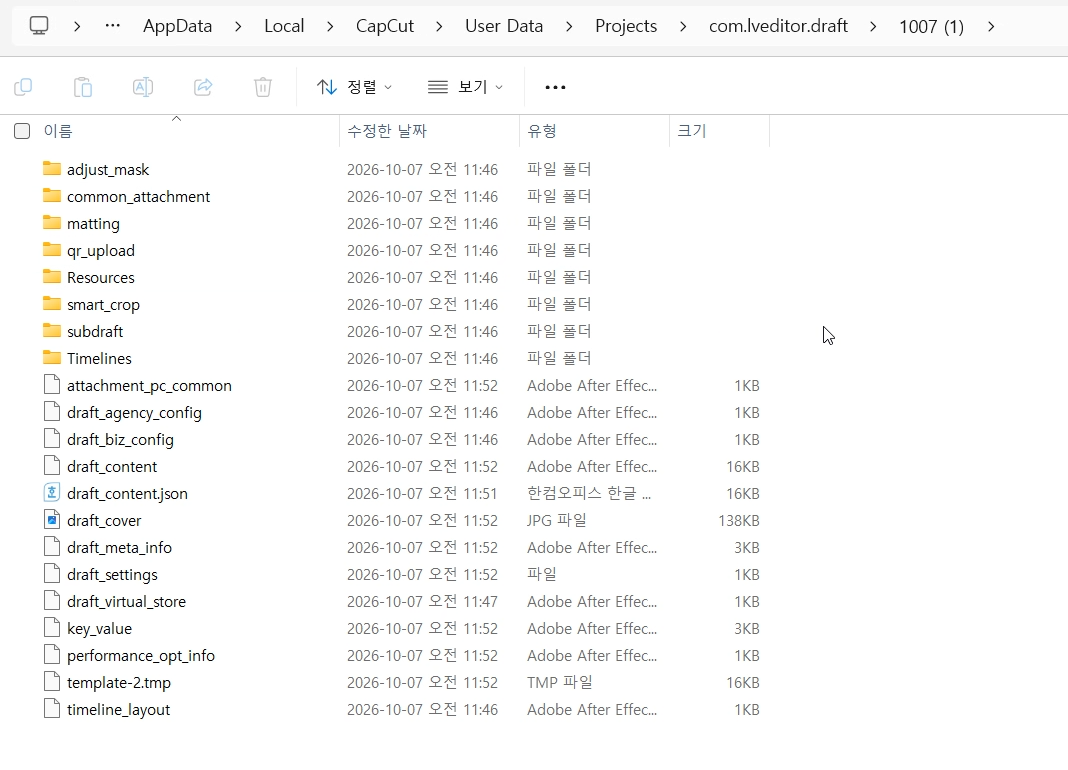
오픈소스처럼 제이슨파일과 연결되는
다양한 디렉토리로 프로젝트가 구성되어
프로젝트 공유자체는 힘듭니다!

본 캡컷강좌는 그린코끼리 님의 강좌를 참고했습니다.
'브루 Generative AI' 카테고리의 다른 글
| 프로젝트3. 브루 🎞️ [시장소개 브이로그] 일관성 유지한 AI 영상 (1) | 2026.10.08 |
|---|---|
| 프로젝트1-1. 브루 ✨AI 활용한 텍스트로 비디오 만들기 (0) | 2026.10.07 |
| 구글 ✦ 플로우(Flow), 비즈(Vids) '동물 인터뷰' 영상, 아이디어(컨셉 Concept) (0) | 2026.10.06 |
| 프로젝트2. 브루 🛗 비디오 오디오 불러오기, 클립추가 [승강기, 독도] (1) | 2026.10.06 |
| 프로젝트4. 브루 😎🎁[광고영상] 일관성 유지기능 (1) | 2026.10.02 |


