


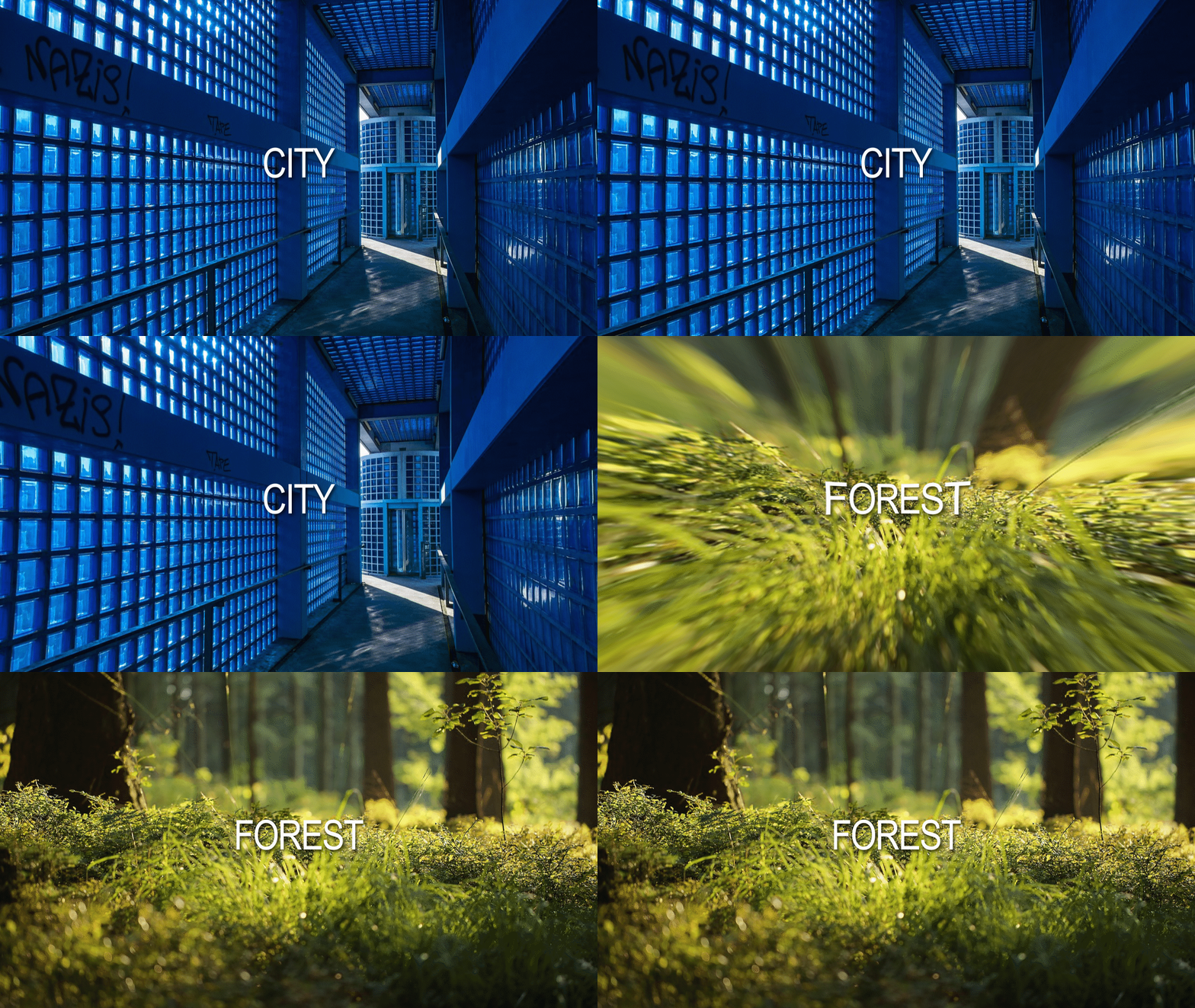
A/B 2개의 영상의 컷을 자연스럽게 연결하는 것을 트랜지션 효과라고 하죠. 파워포인트의 전환같은 트랜지션 효과를 애프터이펙트에서도 번거롭지만 특별한 케이스에 줄 수 있는 데, 프리미어 프로의 Close Zoom과 유사한 애프터 이펙트 에서 빨려 들어가는 것 같은 아래 예시와 같은 광학보정 Optics Compensation효과를 통해 트랜지션 구현방법을 소개하고 프로젝트 파일도 공유합니다.
Optics Compensation
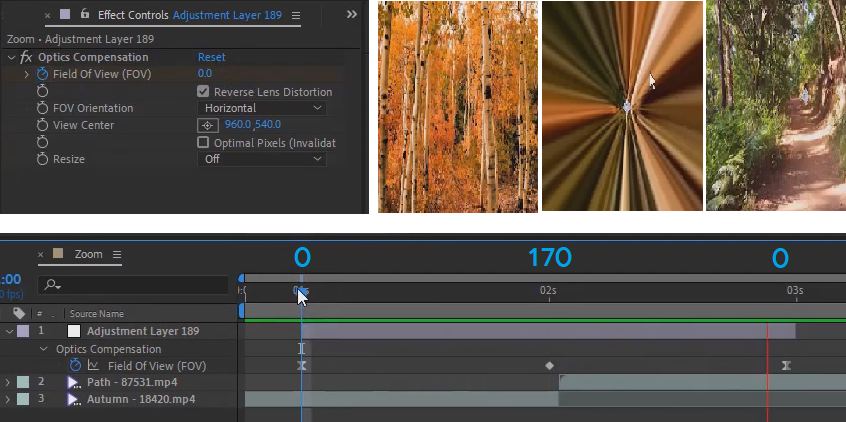
가장 빠른 결과물은 아래 A,B 2개의 다른 레이어 중간에 Adjustment Layer 조정레리어를 추가하고 브릿지처럼 경계만 남긴 후 , 조정레이어에 Optics Compensation 광학보정 이라는 효과를 추가 역렌즈 왜곡을 체크하고,관련된 값의 변화를 키프레임 3개의 변화를 주는 것입니다. 프리미어에 비하면 번거롭지만 이렇게 애프터이팩트는 트랜지션을 줍니다. 멋지지만 참으로 번거로운 트랜지션 효과 생성하는 과정입니다.

Adjustment layer - Optics Compensation, Reverse Lens Distortion, KeyFrame : Field Of View 0,175, 0
Color Balance(HLS)
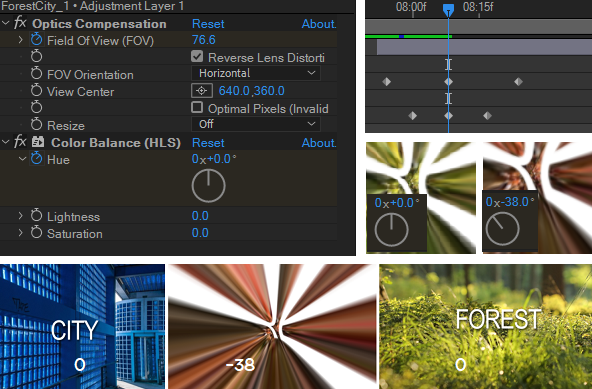
선택적인 추가 효과로 필요한 경우 아래 효과를 추가해 적용해 보세요. 역시 조정레리어에게 주는 시각적인 온도변화를 각도에 따라 다르게 보게하는 컬러 밸런스(색상, 채도, 명도) 효과는 선택적으로 추가해서 원본과 과열될 색, 그리고 원본 3개싯점에 키프레임 3개의 변화를 줄 수 있다,
Adjustment layer - Color Balance(HLS) 0, -38, 0
Share it, Ae Project Free Download
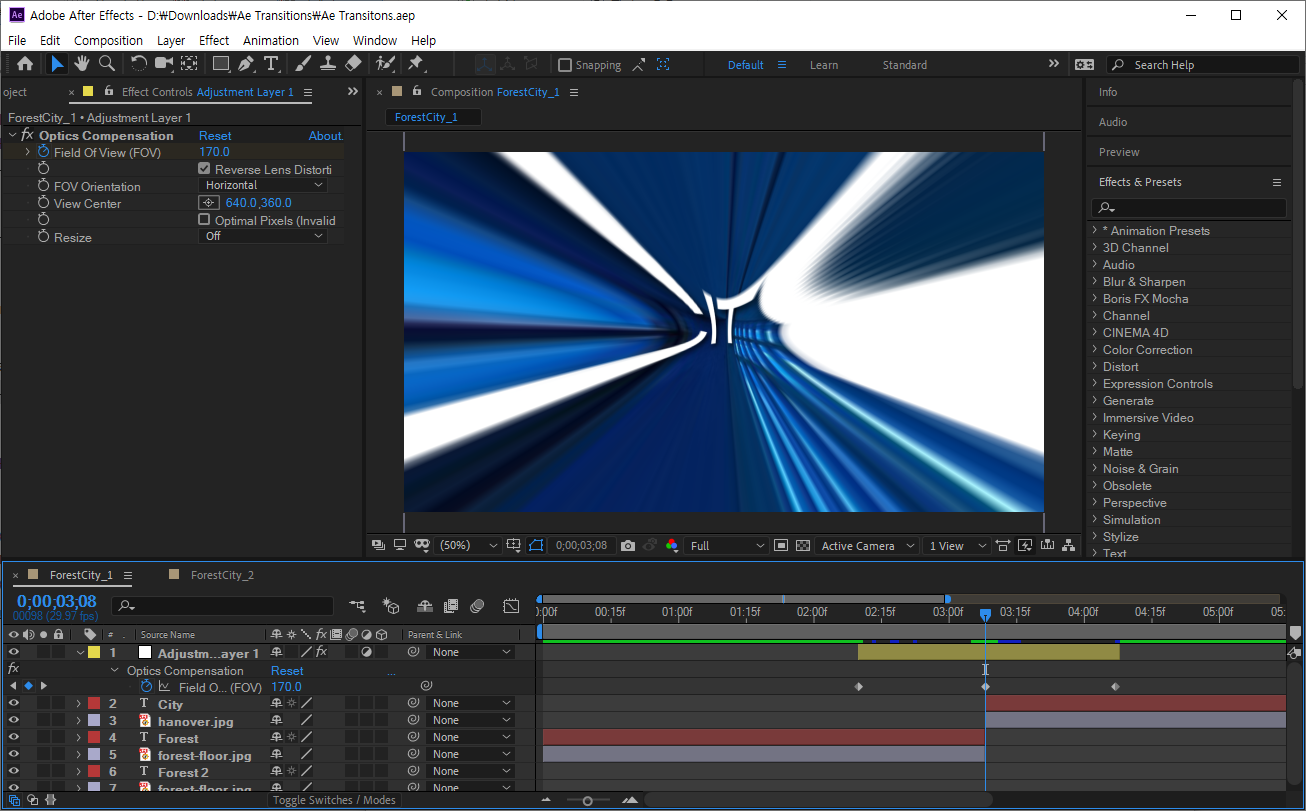
애프터 이펙트 자체에 숨겨진 여러 효과들을 들추어내고, 여러 효과를 소개하는 유튜브 튜토리얼이 판치는데, 이런 효과는 개나 소도 복제판 강좌를 올리는 데, 낮은 버전에서도 사용할 수 있는 괜찮은 효과이기 때문에 튜토리얼 제작이 인기있는 것 같아요. 영상과 그래픽을 가르치는 필자의노하우와 실습병행은 필수! 암기할 만한 내용은 아니지만, 실습하고 바로 적용하는 효과인데 아래 프로젝트에는 이미지 2컷과 애프터 이펙트 프로젝트를 압축해 공유하니 급한 이들은 쉽게 활용하세요. ver. cc2019
번거롭지만 멋진데! 트랜지션 관심있으면 아래 추천강좌를 참고하세요
다양한 트랜지션 효과들을 배울 수 있는 아래 재생목록을 소개하니 관심있는 분들은 클릭하고 배워보세요.

프리미어 컴포저로 비슷한 트랜지션들이 있다!
애프터이펙트에서 표현한 광학으로 빨려들어간 이 트랜지션효과는 Mister Horse의 무료 플러그인 Premiere Composer를 설치하고 프리미어 프로에서도 이런 트랜지션 표현가능합니다. 영상편집 중 필요한 트랜지션이 프리미어 프로에서도 충분하지만, 이런 멋짐을 자주표현하고 싶다면, Google계정으로 무료로 가입하고 프리미어 컴포저를 설치하고 작업하는 것이 더 효율적일 수 있습니다. 프리미어 컴포저 관련 내용은 지면관계상 필자의 ▼아래 프리미어 컴포저 관련된 교육자료를 참고하면 좋겠네요.
[플러그인] 컴포저, Ae같은 모션그래픽을 Pr에서 표현
애프터이펙트 없이 모션그래픽을 하는 플러그인 프리미어 컴포저현재 사용하는 버전을 확인해보자! 5년 범위내에 CC 2020~2025 비교적 최신버전의 프리미어 프로 프로그램에 설치되어 사용하는 경
oztv.tistory.com
'After Effects' 카테고리의 다른 글
| Ae 1-1편. 텍스트 애니메이션, Pr과 연결된 작업 (16) | 2026.03.25 |
|---|---|
| Ae 1-2편. 화려한 배경효과 Backgrounds, 기본모션 PSRT (5) | 2026.03.09 |
| Ae 2-1편. 선형 모션그래픽 Trim Paths, 오프닝작업 (16) | 2025.10.29 |
| Ae 2-2편. 오프닝A, 프리미어 프로용 모션그래픽 템플릿 (8) | 2025.10.01 |
| Ae 3편. SHINE 효과, 콤프의 묶음 Pre-Comp, CC Radial Fast Blur (17) | 2025.10.01 |


