


누구도 밋밋한 2D 사진을 좋아하지 않습니다. 애프터이펙트에서 원본 사진이미지의 윤곽만큼을 그린 Shape레이어에 Gaussian Blur, 원본 2D사진에는 Displacement Map효과를 적용해 평범한 사진을 간편하게 3D 사진으로 바꾸는 방법을 알려드립니다!

생성형 인공지능의 Image to Video기능으로 표현하는 방법은 너무 잘 알고 있죠? 아래 링크로 직접 해보세요.
생성형AI로 이미지, 영상, 3D, 음악 까지
인공적인 지능 영어로 아티피셜 인텔리전스 Artificial Intelligence를 모른다면 우리가 원하는 만들려는 결과물 혹은 내용물을 뜻하는 콘텐츠(Contents)는 그림, 사진, 일러스트 등 다양한데 원하는 이
oztv.tistory.com
아래 이미지를 다른이름으로 저장하고 깊이 맵을 만들어 어떤 사진이든 3D로 변환하는 방법을 보여드리겠습니다. 🐯이제 모든 사진을 멋지고 지루하지 않게 만들 수 있습니다!

01. 위 원본 사진 위에 도형과 펜툴로 Shape를 공백은 흰색 배경에서 회색, 짙은 회색, 검은 색과 같이 색을 구분하여 그린 흑백 Shape 레이어를 준비한다. 여러 레이어를 이용하지 말고 Shape레이어는 여러 그림을 1개의 레이어에서 그릴 수 있으니 이방법을 이용하자. 복잡한 사진의 경우는 포토샵에서 선택도구로 범위 정하고 색상을 채우는 방식으로 준비한 그려온 JPG 이미지로 괜찮다.
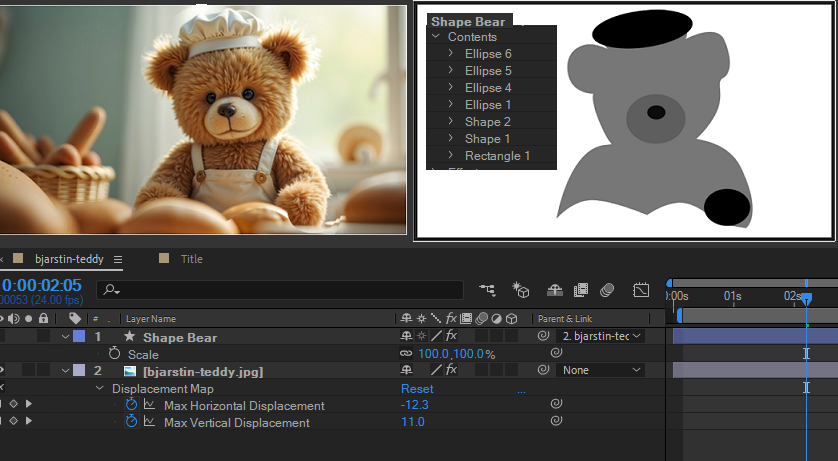
흰색은 평면인 바닥/ 회색은 첫 돌출된 부분 / 더 짙은 회색은 그 위 돌출된 부분 / 검은색은 최상위 부분의 맵구조

02. 흑백 Shape 레이어를 선택하고 Gaussian Blur효과를 주고 흐림정도인 Blurrness를 200정도(각자 적당할 정도로 조절하길) 주면서 뿌엿게 처리하고, 엣지픽셀 반복 Repeat Edge Pixels은 체크해 준다.
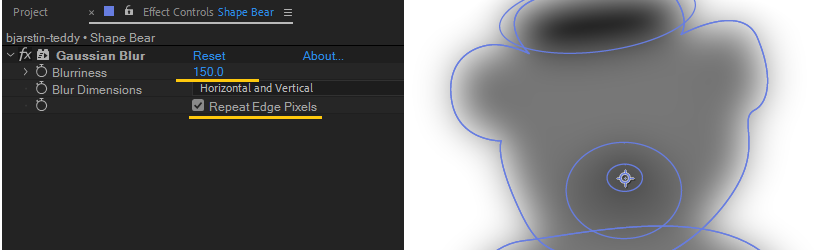
맵구조가 계단같이 모나 보였지만 부드럽게 올라가는 형태로 다음 처리할 Displacement Map에 영향을 미치는 Blur 처리
03. 원본 사진이미지 레이어를 선택하고 Displacement Map효과를 추가한다. 그리고 속성에서 Layer를 흰색배경의 회검은 색 위에서 블러를 준 레이어를 선택하고 Effect and Mask, Luminance, Stretch Map to Fit, Warp Pixels Around, Expand Out옵션을 변경 및 체크를 한다. 그리고 흰색배경의 Map레이어는 감춰준다.
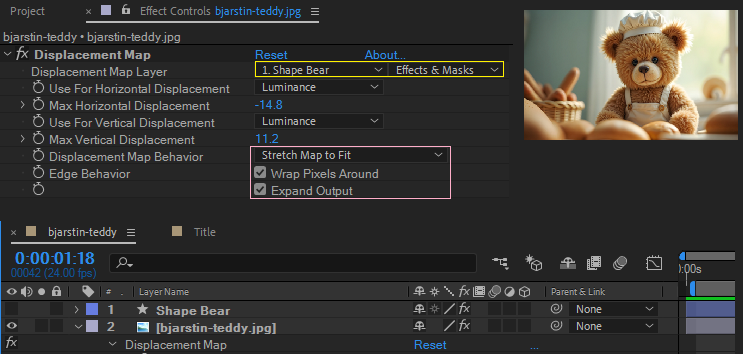
04. Displacement Map효과에서 Max Horizontal Displace와 Max Vertical Displace에 스톱워치를 누르고 상하좌우로 근방의 범위만큼 이동해서 키프레임을 생성하며 입체감을 애니메이션으로 구현해본다.

내 포폴로?? 같은 사진으로 따라만 하지 말고!
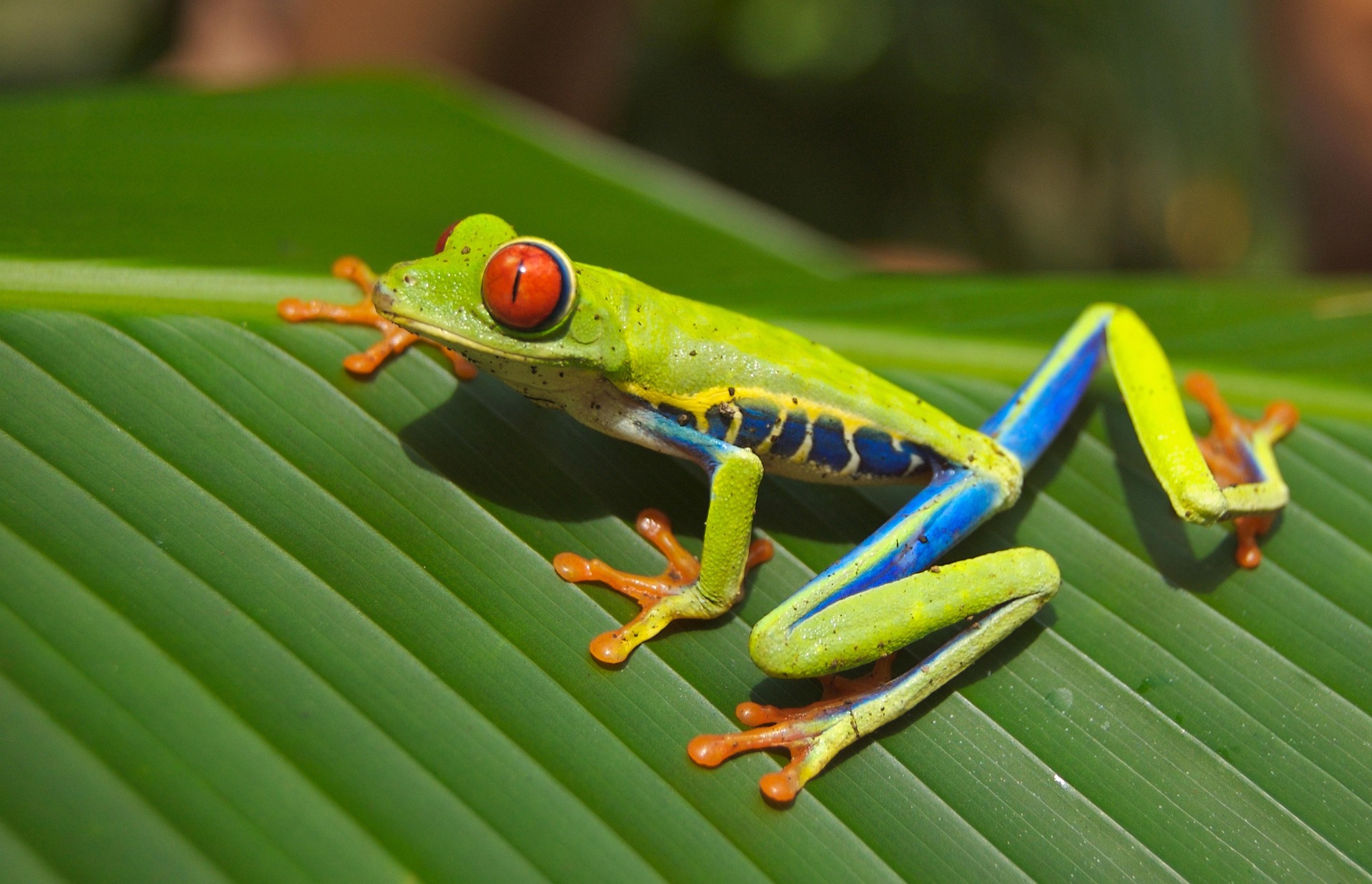
아래 픽사베이 링크에서 검색해서 포트폴리오로 활용할 수 있게 각기 다르게 적용해보자. 아래와 같이 복잡한 사진의 경우는 포토샵에서 선택도구로 범위 정하고 색상을 채우운 준비한 그려온 JPG, PSD를 Footage 이미지로 가져와서 위 사용할 절차대로 작업을 해도 좋은 방법다.

'VFX CG' 카테고리의 다른 글
| 파티클 표현 CC Particle World (1) | 2026.06.08 |
|---|---|
| Ae CG 탄성있은 타이틀, Fake 3D의 비밀 Path (0) | 2026.06.02 |
| VFX ✨반짝 라이팅 Fill, 모자이크 Mosaic, 효과 Compositing Options [+] 더하기 꼭, 일부만 효과 적용하는 방법 (0) | 2026.06.01 |
| AePlugin, ✨모자이크 아트 MosaicArt [유료] (2) | 2026.05.26 |
| 화려한 키네틱 타이포그래피, 포트폴리오 내 소개를 하자! (0) | 2026.05.18 |


