


동전과 금속에 반짝이는 빛이 지나가는 라이팅 효과에는 단순한 색상만 채우는 Fill 효과가 추가되어 Red대신 White로 색을 조정해 빛을 내는 목적으로 사용되고, 일부만 보이게 하기 위해 Effects Fill에서 Compositing Options에서 + 더하기 를 누르고 Mask1을 선택하면 효과가 일부만 보이며 반짝이는 라이팅효과를 적용할 수 있습니다. 같은 방법으로 애프터이펙트에서는 부분 Mosaic 효과도 적용합니다.
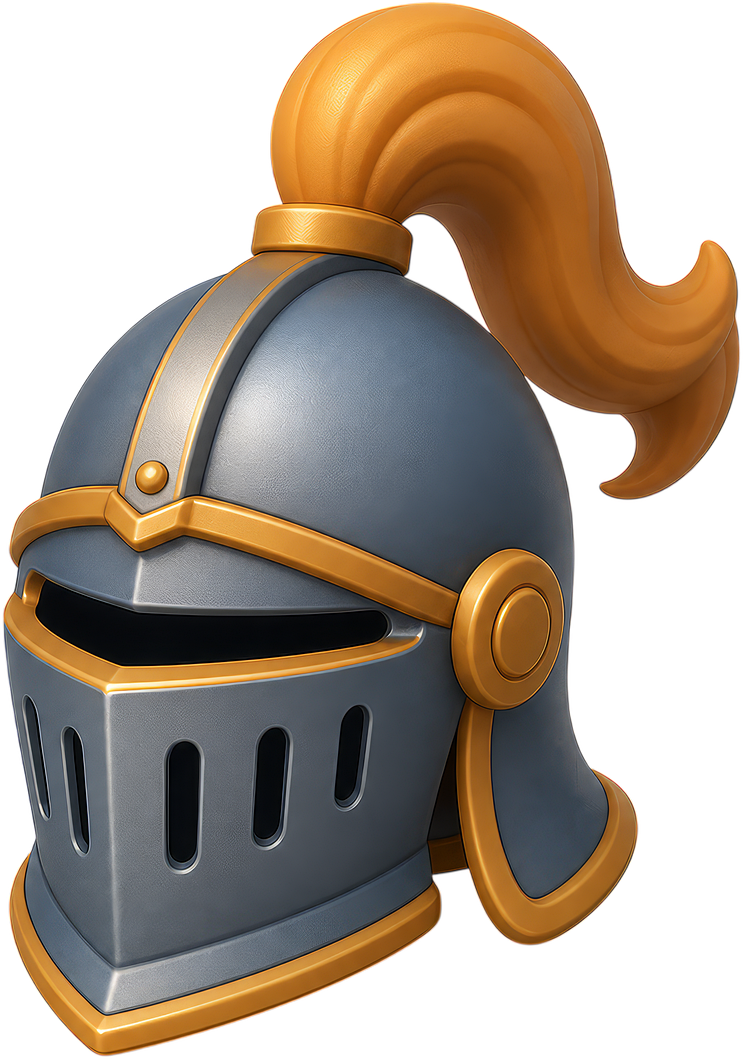
01. Generate의 Fill효과를 검색해서 적용한다. 기본인 빨강색을 흰색으로 색을 변경해준다.
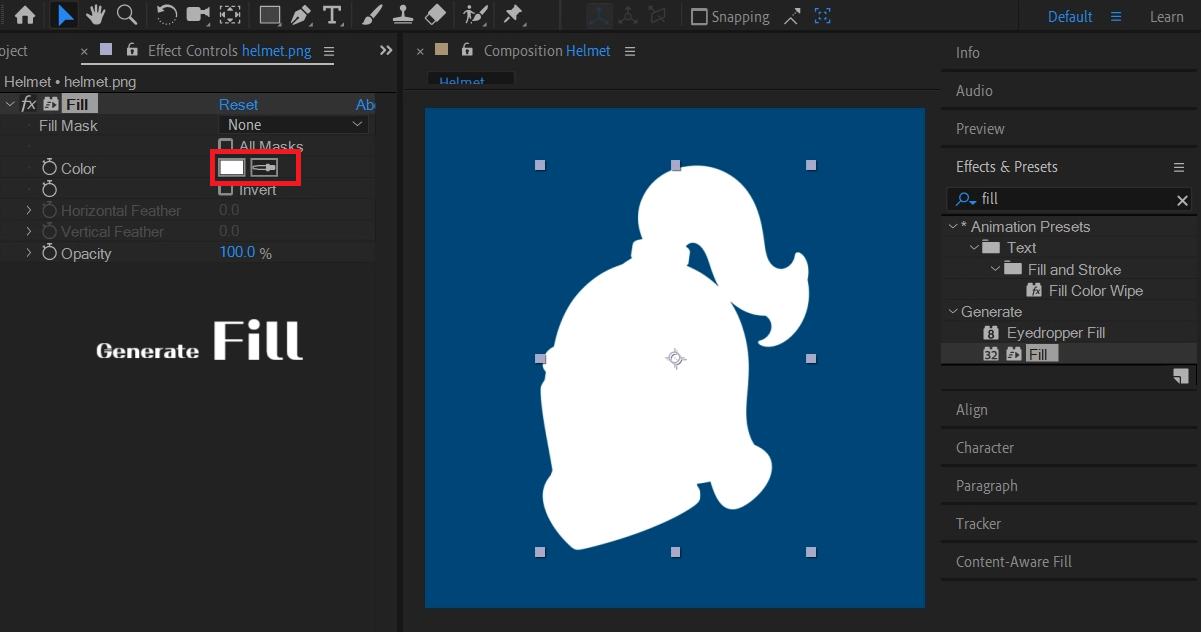
02. 펜툴로 일부의 범위를 그리고, 레이어의 Effects Fill에서 Compositing Options에서 + 를 누르고 Mask1을 선택하면 효과가 일부만 보여집니다. Effect Opacity의 50%정도 조절로 해봅니다.


03. 마스크범위를 왼쪽하단에 배치해 놓고 Mask Path의 스톱워치를 눌러 키프레임을 생성하고, 다른 시점에 오른쪽 상단으로 사라지는 키프레임을 생성하면 라이팅 효과가 반영됩니다.
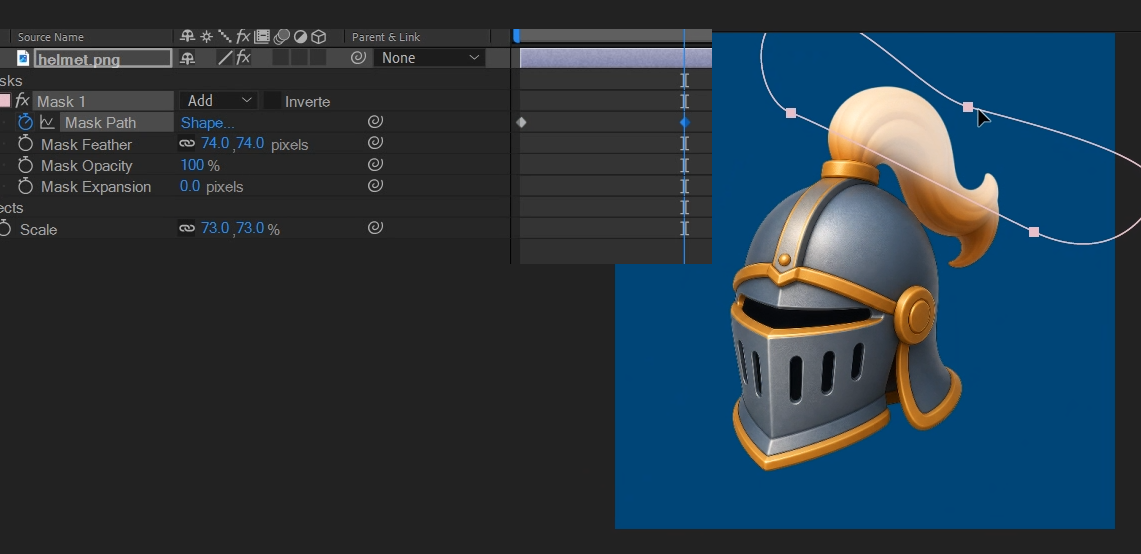

애프터이펙트에서 모자이크를 타원도구로 일부만 적용하는 방법도 동일하게 Effects Mosaic에서 Compositing Options에서 + 를 누르고 Mask1을 선택하면 효과가 일부만 보여집니다.

다른 방법 멋진표현, 빛 쓸어내리기 Light Sweep

라이트 스위프. 빛 쓸어래니기.
이 노트는 초보가 아닌 어느정도 애펙을 사용하는 분들을 위한 교육내용이라 간단한 설명으로 대신해 봅니다. 앞서 해본 내용과 다르게 PNG이미지는 어떤 효과없이 위에 있는 솔리드 레이어가 블렌드 모드도 겸하며 빛 쓸어내리는 효과의 주인공이 옵니다. 조금 다른 효과와 손이 많이 가면 더 멋진 결과물이 나오겠죠?
01. 1:1비율에 맞게 PNG이미지를 준비하고 PNG기반으로 콤프를 생성하고 콤프이름은 Main Comp 변경합니다. 현재 작업의 메인이라는 뜻으로 복잡할때는 이름으로 구분해야 합니다. 원본 PNG이미지가 있는 레이어 위에 추가적으로 직사각형 도구로 Shape를 추가하고 대각선으로 쓸어내리듯 지나가는 애니메이션을 구현합니다.

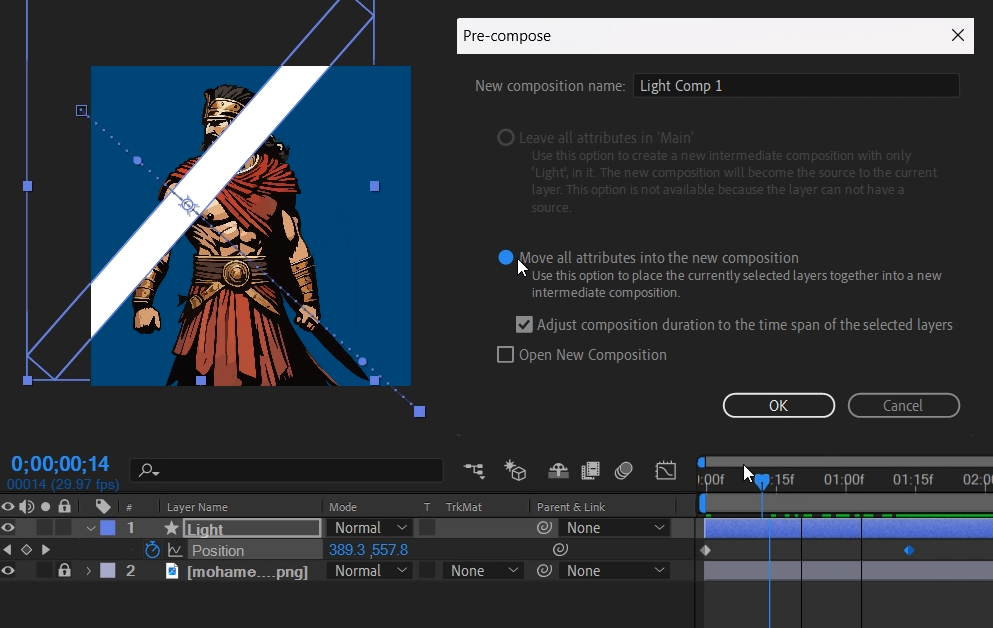
애니메이션을 처리한 Shape Layer를 선택하고 Pre-Comp (CS+C 단축키)로 거듭나게 하고 이름은 Light라 하고 이때 옵션에서는 ●Move All Attribute...를 체크 해줘야 애니메이션 속성까지 따라갑니다.
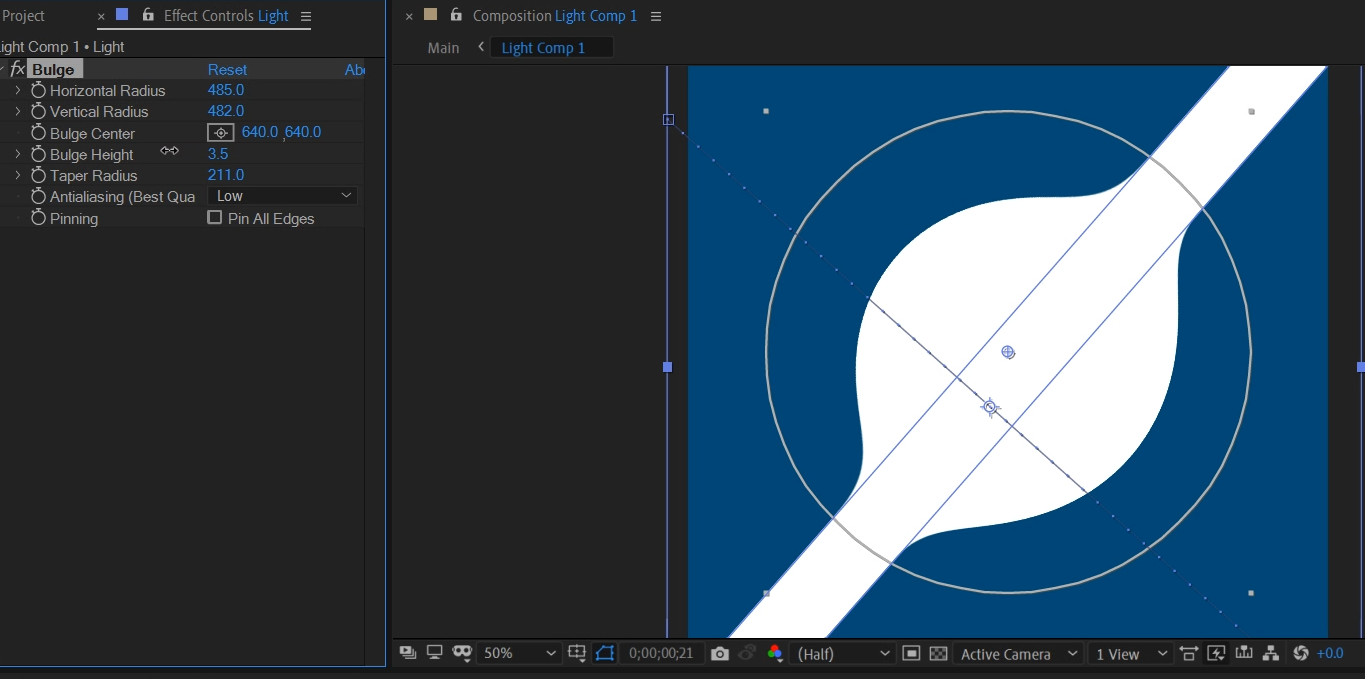
02. Light콤프에서 Adjustments Layer를 추가해 아래있는 대상에 영향을 미치는 목적입니다. 이 턴 빈 Ad. 레이어에 Bulge효과를 검색해 추가하고 볼록한 렌즈효과가 나오게 Bulge속성을 Horizontal & Vertical Radius 수평과 수직 반지름을 400정도 줘서 정원이되게하고, Bulge Height 2.0, Taper Radius 220 으로 값을 변경합니다. 애프터이펙트의 대부분의 효과들은 각 속성에 따라서 다른 표현이 되니 속성값 조절은 Adobe에서 메뉴얼된 내용이 없어 각각 노트화해서 익숙해야 합니다. 모두의 기억이 힘들거라 생각해서 이렇게 공유하는 것입니다.
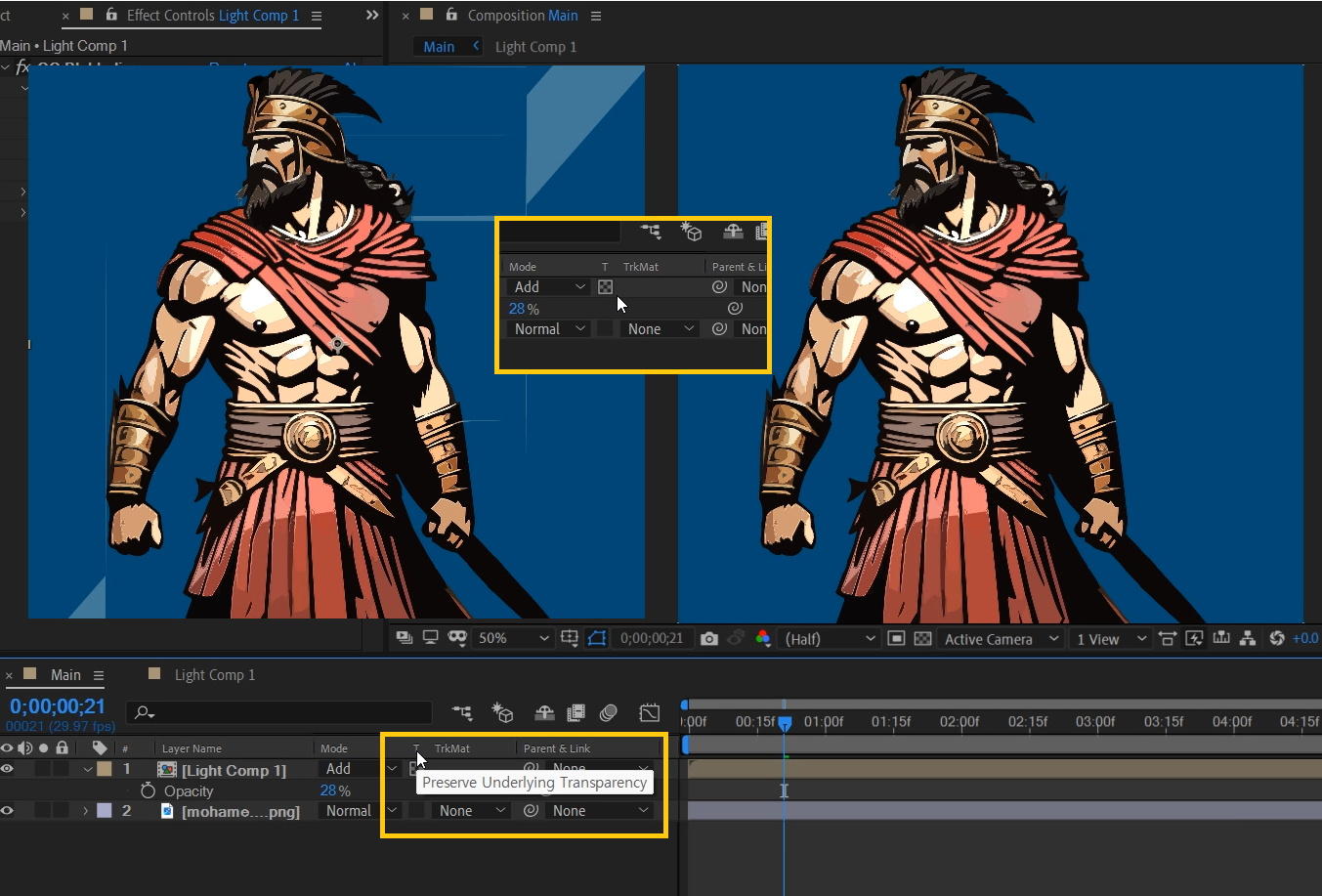
03. Main Comp로 돌아와서... Light콤프 레이어에 CC Blobbylize효과를 추가해 준다. 효과 속성에서 Blob Layer를 원본 PNG레이어로 지정하면 그림과 같이 윤곽에 빛이 돌출된 느낌이 표현된다. 그리고 Softness 0.0 으로 부드럽게 처리해준다. Cut Away 17 정도로 명암 빛의 강도조절한다. 최종 선택한 Light콤프의 레이어으 블렌드 모드를 Add로 변경하고 너무 강하면 T 불투명도는 60정도 지정해준다.

04. Main Comp의 Light콤프 레이어를 제한적으로 보이게 하기 위해서 Preserve Underlying Transparency 버튼을 체크하면 아래 부분에 종속되어 빛은 일부만 보여진다. 다른 방법으로는 Track Matte에 있는 모기향모양 찍어봐 채찍인 Pick Whip을 누르고 원본 PNG레이어의 이름위에 올려서 제한적으로 보이게합니다. 제한적인 범위인 기본 Alpha 기능으로 감춰진 눈을 뜨게해 원본위 빛이 지나가는 효과를 적용하면 전체적인 구현이 완료됩니다.
아래 프로에펙러 Pro AE님이 빛 지나가는 효과 고급스럽게 만들기를 Light sweep으로 표현한 방법을 참고했으며, 이 방법은 화려한 플러그인 없이 사용하는 아주 유용한 스킬이니 꼭 확인해보세요.
프리미어에서 마스크 표현할 수 있죠?
Premiere에서도 영상편집을 하면서 마스크를 2가지 형태로 효과를 사용하는데... 첫번째, VIDEO CLIP 자체를 제한적으로 보이게 하는 MASK기법 / 두번째, Effect를 전체가 아닌 일부만 제한적으로 적용되게 하는 MASK기법으로 구분됩니다. 본래 After Effects에 있는 기능으로 프리미어 프로에서는 더욱 쉽게 영상편집에 필요한 효과로 사용할 수 있게 구성되었습니다. 프리미어에서 마스크 표현하는 방법을 모른다면 아래 강좌를 통해 알아보세요.
Pr 12편 프리미어 프로 Mask기법(2종)-얼큰 효과, 모자이크, 음성변조
모두 보여주고 싶지는 않다면? 일부만 보여주는 것은 어떨까요? Track Matte Key를 사용하던 Premiere Pro에 CC버전으로 업그레이드 되며 추가된 MASK 효과는 쉽게 전체가 아닌 일부만 적용하는 효과로 알
oztv.tistory.com
'VFX CG' 카테고리의 다른 글
| Ae CG 탄성있은 타이틀, Fake 3D의 비밀 Path (0) | 2026.06.02 |
|---|---|
| 🐯2D사진을 3D표현 Displacement Map (0) | 2026.06.01 |
| AePlugin, ✨모자이크 아트 MosaicArt [유료] (2) | 2026.05.26 |
| 화려한 키네틱 타이포그래피, 포트폴리오 내 소개를 하자! (0) | 2026.05.18 |
| Ae CG 진동에 흔들리는 Wiggle (2) | 2026.05.18 |


