After Effects의 기본 렌더러를 제외한 맥슨(Maxon)사의 Cinema 4D(C4D) 렌더러 설정에서 만 가능한 Text, Shape에 3D 두께를 적용하여, 입체감있는 3D Text가 건물과 교량(다리)등 주변에 떠있는 표현을 앞에서 배운 적이 있습니다. C4D렌더러 활용 2번째 강좌는 환경레이어(Environment layer)를 통해서 조명없이쉽게 주변 이미지를 기초로한 음영을 처리하는 무조명+반사를 표현하는 방법을 배울 것입니다.
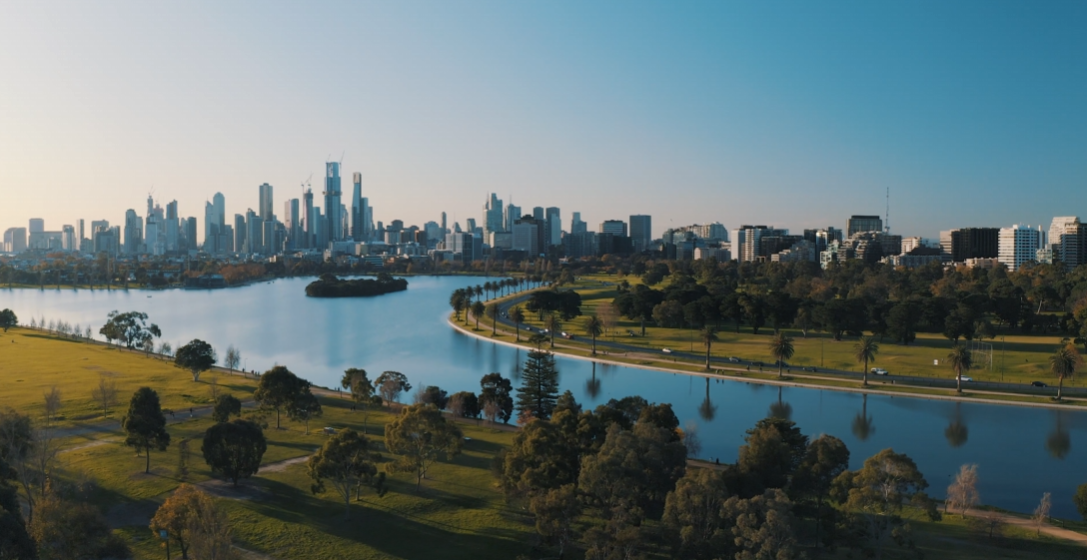
드론으로 촬영한 입체적인 공간의 비디오파일이 꼭 필요합니다. 아래 ▼ 픽사베이의 daaniloriba의 영상 중에서 아래와 같은 영상을 선택해 다운로드하여 이 강의를 따라 배워보세요.
아래 ▼이미지를 클릭해서 무료다운로드 Full HD 1920x1080px비디오파일을 Drone shot of Lake Melbourne 이름으로 다운로드하세요.
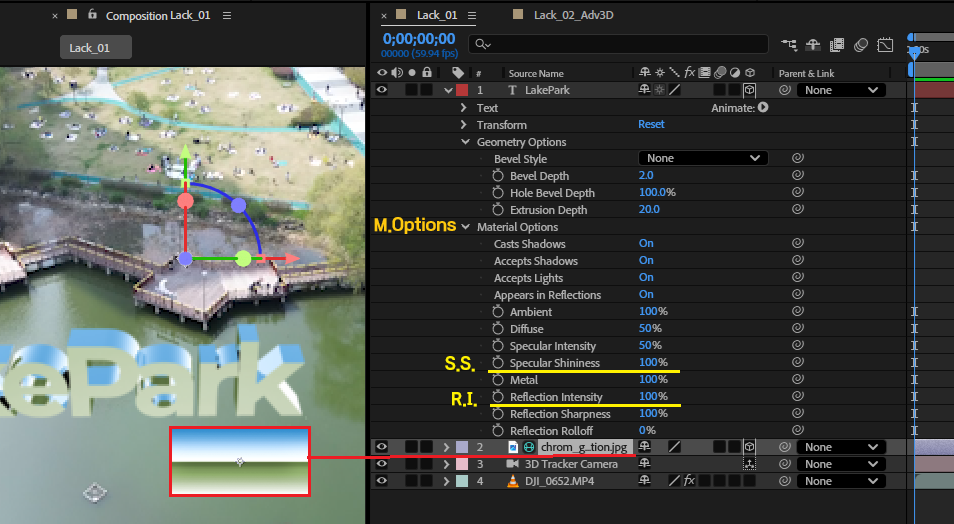
물과 거울, 유리에 반사되는 리플렉션(Reflection)을 위해서는 3차원공간의 빛과 어둠을 표현하는 주된 환경레이어에 필요한 것은 아래 그림과 같은 그라데이션 이미지가 있어야 합니다. 아래 그림 위에서 우클릭 후 V 다른이름 저장(sky_gradation)하기해서 같이 활용하세요.
호수가 있는 공원에 3D 텍스트로 공원이름를 알리는 목적으로 사용할 것이며, 트랙카메라 효과로 카메라와 텍스트레이어를 자동으로 생성하는 방법을 이용할 것입니다. 관련된 강의는 ▼아래 입체공간 인식 [트랙 카메라]를 통해 더 배울 수 있습니다.
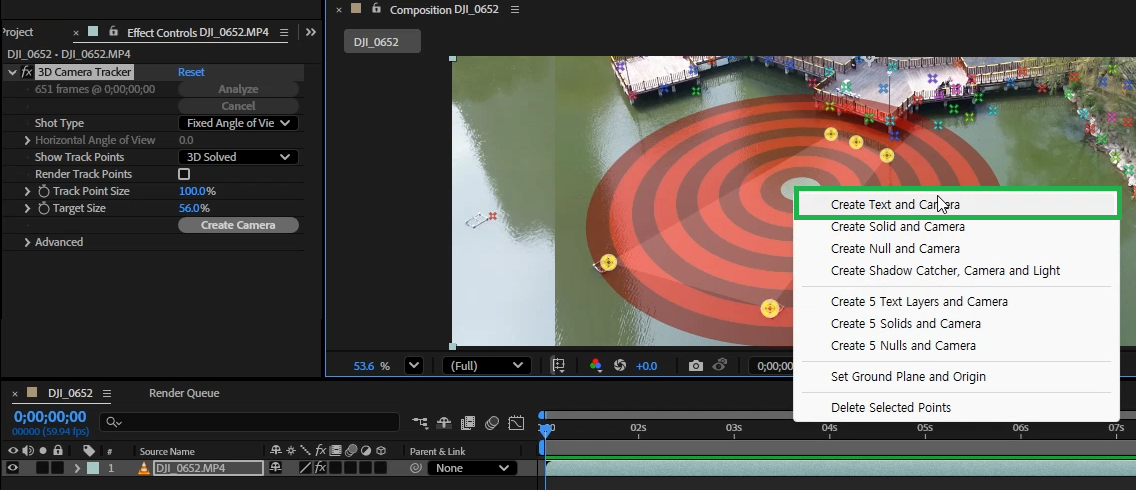
01 건물과 공간이 명확한 비디오파일을 선택해서 Ctrl+i로 After Effects에 가져온 후, 이 비디오파일 이용해서 콤프를 생성해 줍니다. 비디오파일을 선택한 후, 우클릭(RMB Right Mouse Button)해서 Track & Stabilize - Track Camera를 누르면 공간을 인식하는 과정을 거치며 3D Camera Tracker효과가 추가됩니다.
02 3D Camera Tracker효과가 추가된 상태에서 xx트랙포인트(Track Point)와 방패모양의 ◎타겟(Target) 크기 Size를 약간 조절해줍니다. (조금 복잡하죠? 애프터이펙트는 사용법이 까다롭습니다.) 이제!xx 트랙포인트(Track Point)를 3개이상 포토샵의 올가미 선택하듯 드래그하면, 방패모양의 ◎타겟(Target)이 그림과 같은 평평한하게 안착되고, 범위내에서 우클릭(RMB)해서 Create Text and Camera를 할 수 있습니다.
트랙포인트를 하나 클릭으로 선택하면 노란색을 바뀌고, 포인트 우클릭 Create Text로 쉽게 글씨추가됩니다.
텍스트를 입력해서 Align창을 통해 수평수직 모두 정중앙에 배치하고, 3D레이어로 변환합니다. Geometry Options을 펼쳐보고, 깊이감을 주기 위해서 Extrution Depth를 3~10정도껏 주어 두께감을 주세요. 이 상태에서는 바로 느낄 수 없습니다.
03 콤프에 어떤 장소, 공간 등 자동조명에 도움이 되는 그라데이션 이미지를 가져오고 마우스 우클릭(RMB)한 후, 환경레이어(Environment Layer)를 클릭해서 변환해주세요. 감추지 않아도 3D레이어에서는 이미지속 밝고 어두운 음영을 파악하는 소스로만 활용되서 안보입니다. Text레이어를 선택하고, Meterial Options에서 Speculer Shininess 100% / Reflection Intensity 100%로 조절하면 입체감이 조명없이 표현됩니다.
연산 부담이 획기적으로 줄어들어 메모리 부족 현상을 막는 간략한초안 = 드레프트 3D
환경레이어로 표현된 반사표현은 Drafet 3D를 Off에 놓고, 봐야 제대로 보이니 꼭 끄고 확인하세요. 멋집니다.
참고로, 애펙에서 시네마4D 렌더러로 작업시에 렉이 많이 걸립니다. 렉을 줄이는 방법으로는... ◆메뉴 Edit > Purge > All Memory & Disk Cache로 메모리를 비운 뒤, ◆컴포지션 패널 하단의 Draft 3D를 켜고 작업하시면 해당 메모리 에러 없이 훨씬 쾌적하게 재생 및 편집이 가능해집니다! 초안러프스케치 처럼 빨리 보여지는 드레프트 3D는 그래픽 최종작업시에는 꺼줘야 한다고 위에서 소개했습니다.
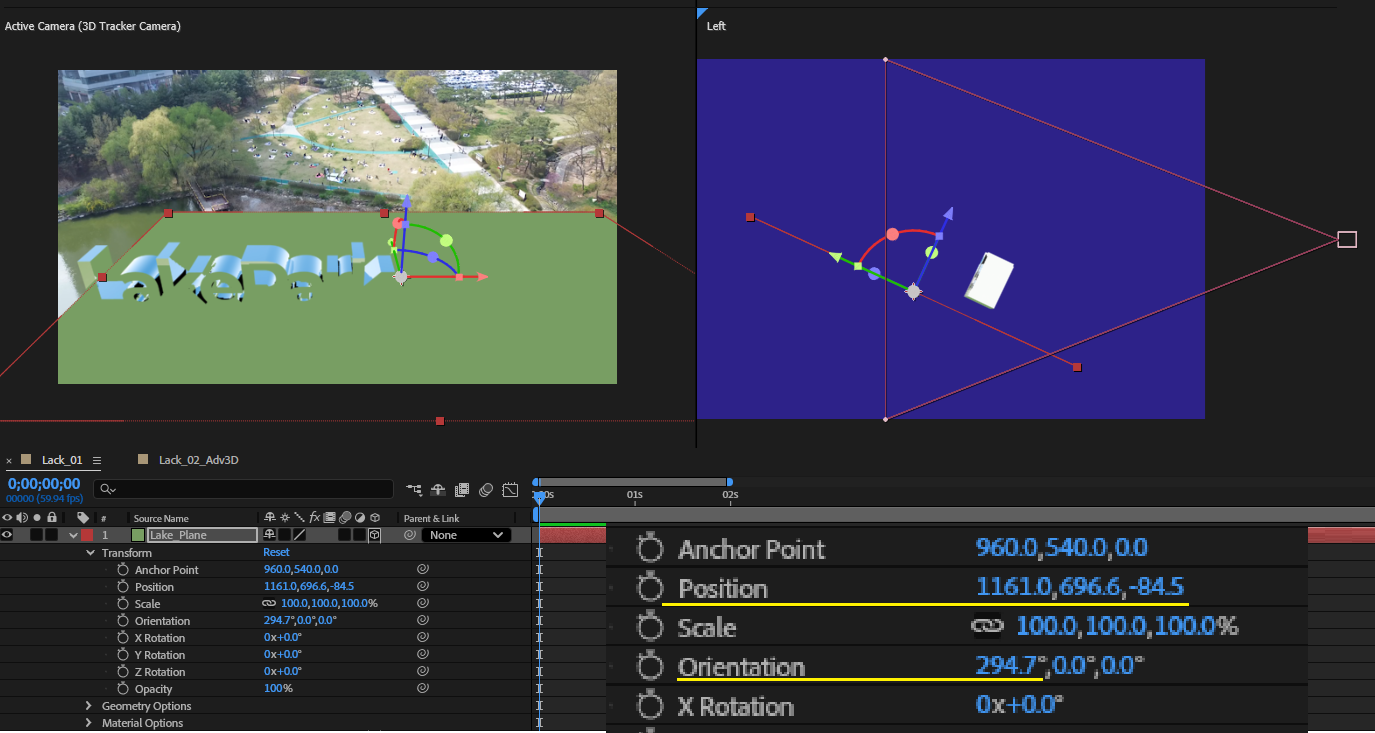
04 바닥면 표현을 위해서 Solid Layer를 하나 추가하고, 3D레이어로 변환시켜주고 콤프 모니터 작업화면 우측하단 1Veiw를 2Views로 놓고 활성화카메라 외 추가로 보이는 화면을 Left로 놓고 왼쪽측면보기로 변형작업을 하면 편합니다. 변형은 움직이고 회전시키는 것을 말합니다. 우선 기본 선택도구를 이용하거나, Orientation XYZ값을 0로 놓고 약 290도 X축회전시켜줍니다. 이제 TEXT레이어의 바닥에 닿게 Y축 앞뒤, Z축 위아래로 움직여서 배치합니다.
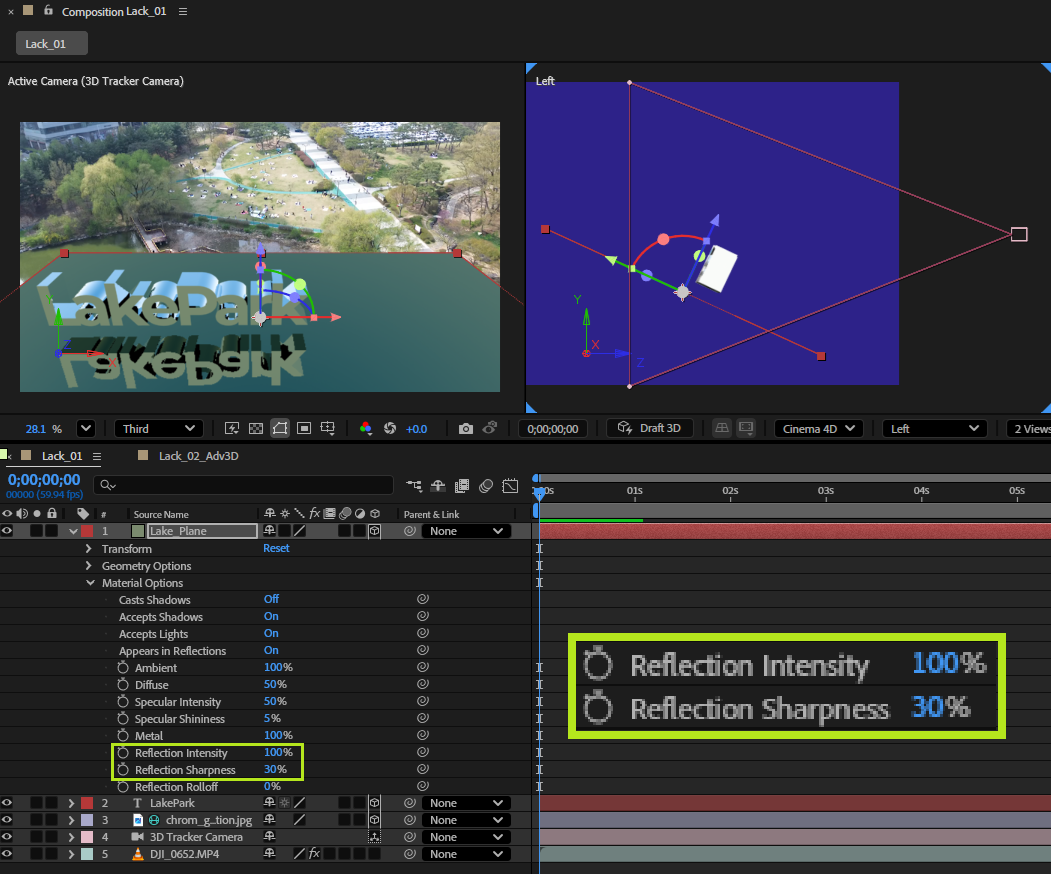
05 Solid Layer를 호수바닥면이란 의미로 Lake Plane이라 이름을 변경했습니다. 이 레이어에서 재질옵션Meterial Options중 Reflection Intensity 100%로 조절하면 강렬한 반사완료되고, 80%면 적절합니다. 바닥이 호수표면이니 반사의 선명도를 떨어뜨리려 Reflection Sharpness 30% 조절하면 물살로 흩어진듯 잔상표현이 됩니다. Sharpness 100%는 거울과 유리같이 매끈한 표면에 반사된 표현에 적절합니다.
06Reflection Intensity 70~100%범위내에서 94% 정도 조절하고 이 값에 따라, 최대한 호수색상에 맞춰서 Lake Plane레이어 컬러를 메뉴 Layer - Solid Setting으로 색을 조정해 자연스럽게 보이게 최종 변경했습니다. Lake Plane 레이어를 불투명도 Opacity 53%정도 준후, 펜툴로 Mask작업후 Mask의 Feather를 약180픽셀만큼 증가한 후에 시켜서 조금 자연스러운 호수에 비쳐진 텍스트 효과를 적용했습니다.
" 너무 어려운데, 멋있죠? "
Good Job! 어려운데 해보면 멋있는 표현이 됩니다. 진지하게 해보면 뭐든 할 수 있는 것 입니다. 여기까지만 C4D렌더러를 이해해도 충분 할 것 입니다.
애프터 이펙트(After Effects)의 C4D 렌더러(Cinema 4D 컴포지션 렌더러)는 외부 프로그램 없이 에펙 내부에서 직접 3D 텍스트와 셰이프에 입체적인 두께를 주고 3D 요소를 고품질로 처리할 수 있게 해주는 Maxon의 렌더링 엔진입니다. 주요 특징으로 3D 두께(Extrusion) 조절, 곡면 처리, 환경 반사 기능을 제공합니다.
C4D렌더러를 이용한 다양한 기법들을 아래 정리해 보았습니다. 필요한 분들은 더 배워보세요.
아래 유튜브 관련영상들을 참고했습니다.
애프터이펙트에서 3D입체물은 Text와 Shape 2종만 가능한데, CC 2013과 같은 낮은 버전에서도 손쉽게 심플한표현으로 호수 배경의 영상으로, 리플렉션은 복제한 3D TEXT를 뒤짚어서 표현했었습니다. 손쉬운 표현을 위해서 참고로 알아두면 좋겠습니다.
CC 2020년 버전의 Reflection은 회전을 시키고 마스크를 적용했다.CC 2013년 버전의 Reflection은 역시 회전을 시키고 마스크를 적용했다.
3D Shadows in 2025 After Effects (지면의 그림자표현 업데이트)
Ae CC2025의 렌더러 중 업그레이드된 Advanced 3D 렌더러로 기준이되는 평면역할을 하는 솔리드레이어로 화면의 중심근원인 오리진을 지정하고, 조명의 타입을 환경으로 추가한 상태에서 촬영한 영상소스에 자연스럽게 그림자효과를 생성하는 기능이 더욱 사실적인 입체물 표현을 할 수 있게 되었습니다. 블렌더 등 3D그래픽을 하는 입장에서 애프터이펙트의 이런 표현이 자연스럽게 업데이트 된 것은 더욱 멋진 표현을 할 수 있는 장점이 됩니다.
Ae CC2025의 렌더러 중 업그레이드된Advanced 3D 렌더러로 기준의 지면 그림자 표현은 위에 소개한 C4D렌더러와는 다른 표현이라 시작부터 다릅니다. 위 유튜브 튜토리얼에 맞춰진 풀이를 보면서 배울 분들은 [더보기]를 누르고 배워 보시기 바랍니다.
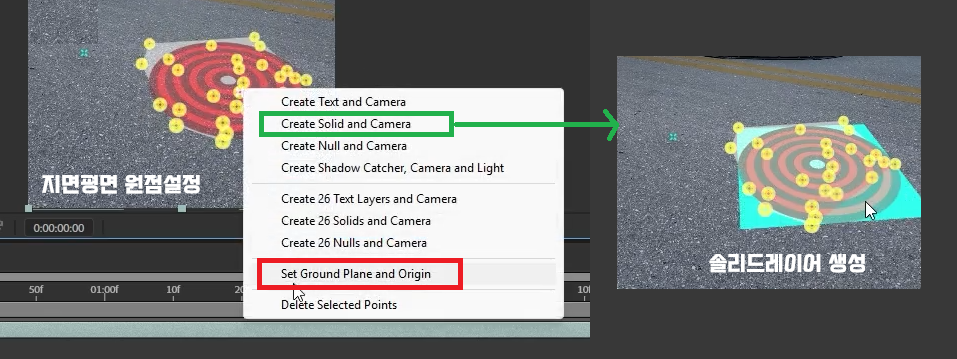
01 비디오의 중심에 타겟포인트를 선택 후 우클릭, 첫번째로 Set Ground Plane and Origin을 클릭해서 이 곳이Origin 즉 근원지점을 선언해줍니다. 범위내에서 벗어나지 말고, 그대로 윗 부분에솔리드레이어와 카메라를 추가하는 명령을 선택하여 누르면솔리드레이어가 생성됩니다. 이솔리드 레이어가 기준이 되는 근원입니다.
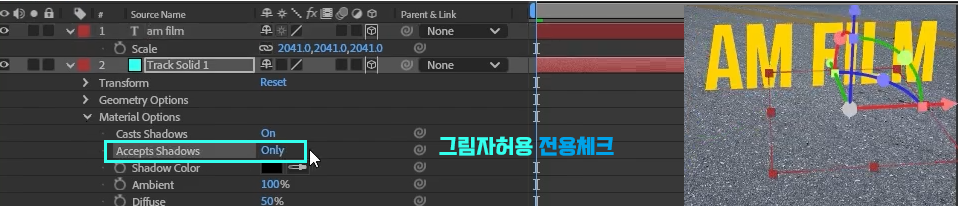
02텍스트를 입력하고,3D레이어로 변환시켜줍니다. 필히, 텍스트레이어를근원인 솔리드레이어 위에 배치해주세요! 텍스트레이어는 수영장위 사람처럼 중요한 역할을 하니 글씨크기를 조절하고, 그림같이 XYZ축을 기본 선택도구로 X와같은 축의 방향으로 위치 조절을 해줍니다.
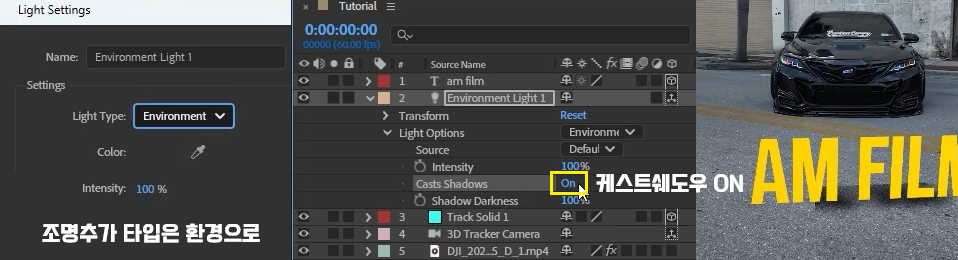
04 조명레이어를 추가하고 Settings -Light Type을Environment환경조명을 필히 선택해줍니다. 그리고, 이조명레이어를 펼쳐 내린 후 그림자전용Cast Shadows를On해주고 일부만 보이는 가우시안 블러같은 그림자를 확인할 수 있습니다.
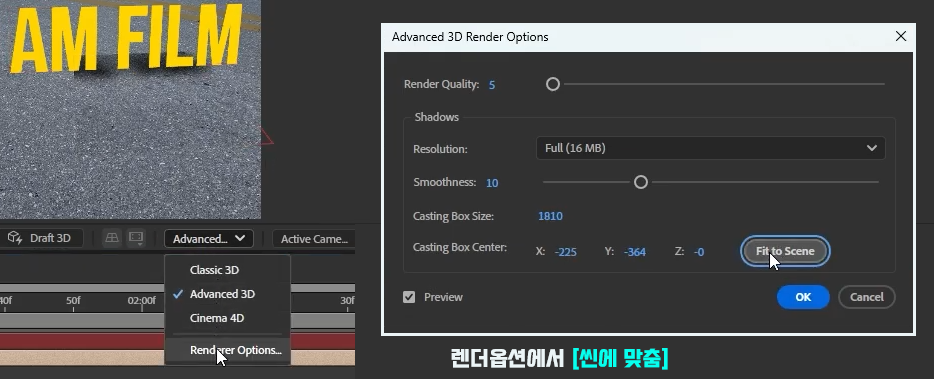
05콤프화면 하단의 렌더러를Advanced 3D임을 확인하고, 밑에 Renderer Options...를 눌러 옵션창을 띄웁니다. 그리고 복잡한 속성 중에서Casting Box Center의Fit to Scene버튼을 누르고 OK합니다. 이 처리는 작업 중인 전체 비디오내의 태양과 사물의 그림자를 인식해서 빛과 어둠 주변환경에 음영을 맞춰(Fit) 자연스럽게 사실같은 처리를 하기 위함입니다.
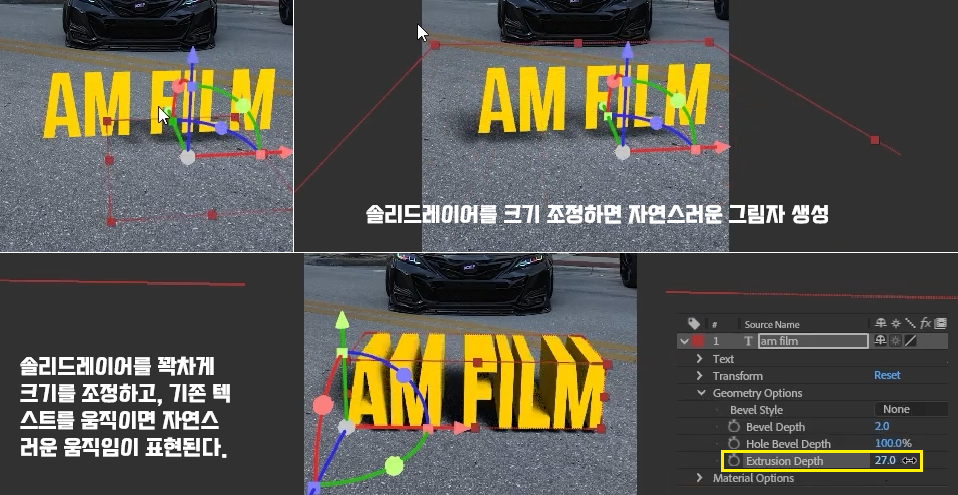
06 근원인 솔리드레이어를 크기를 꽉차게 늘여주면 자연그러운 그림자가 표현된 것을 볼 수 있고, 텍스트 레이어를 펼쳐내리고, Geometry Options을 펼쳐보고, 깊이감을 주기 위해서 Extrution Depth를 3~20정도껏 주어 두께감과 함께 그림자가 표현된 것을 볼 수 있습니다.
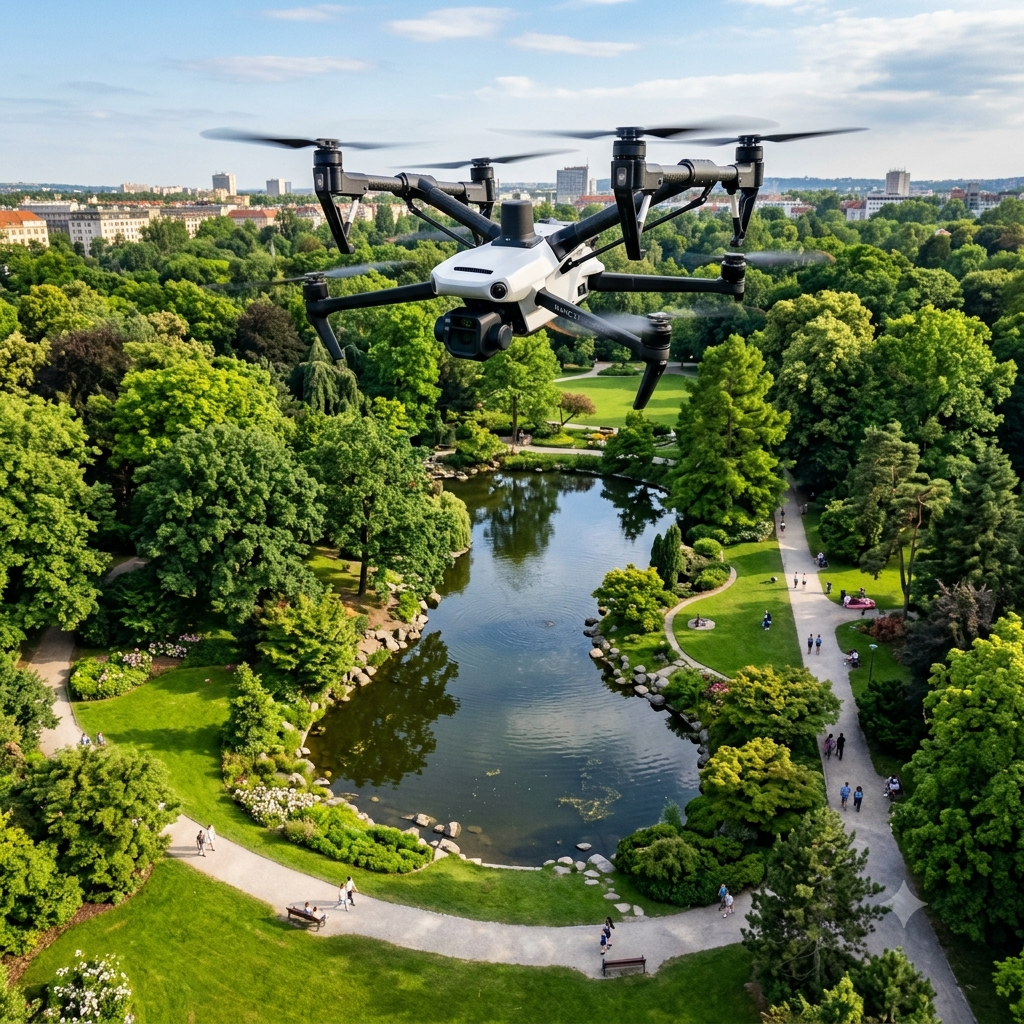
드론으로 항공 영상 촬영 드론무게가 250g 이하인 경우는 자격증이나 교육이 필요 없습니다.(250g 이상의 드론은 법적으로 조종자 자격증, 온라인 교육 이수 또는 국가 자격증이 필요). 250g이하의 드론도 사전에 비행금지구역(관제권, 휴전선 인근 등)에서의 사전 승인은 예외 없이 국토교통부의 드론원스톱 민원서비스를 통해 비행 승인 및 촬영 허가를 필히 받아야 합니다.