


사람이 등장하지 않고 일러스트로 그려진 캐릭터와 사물들을 이용한 다양한 모션그래픽 기법이 반영된 광고영상을Adobe Illustrator와 After Effects를 사용하여 영상을 만드는 방법을 알아 보겠습니다.

듀익 안젤라라는 플러그인 없이 캐릭터의 신체부위별 앵커포인트 조정과 페어런팅 그리고 리깅을 반영하고, 씬의 변화는 카메라이동으로 모션 그래픽 전환, 키프레임 애니메이션, 유용한 팁과 요령 등을 배워보겠습니다.
After Effects [무료 플러그인] 듀익 안젤라(Duik Angela) 설치, 강좌
Rain Box Company의 창업자이며 프로그래머, 컴퓨터그래픽, 모션디자인, 애니메이터, 뮤직비디오 감독, 교육자로 활동하는 프랑스인 니콜라스 두두프 뒤프레네(Nicolas "Duduf" Dufresne)가 3D 애니메이션 IK
oztv.tistory.com
일러스트 기반의 모션그래픽 표현은 CU편의점 등 주변에서 보는 다양한 일러스트레이션을 모션그래픽으로 표현하는데, 캐릭터의 신체부위를 각각 뼈대를 심어서 표현하고 키프레임으로 제어하는 독특한 방법을 알아야 합니다.
Nice to CU 편의점 - 🐱고양이, 일상에서 모션그래픽 포트폴리오
다양한 컴퓨터그래픽과 모션그래픽, 영상편집 프로그램을 배워서 Skill이 90% 꽉찬 만랩이 되었나요? 그렇다면, 특정한 주제로 콘텐츠를 제작해서 만든 Portfolio 작품은 현재 몇개나 되나요? 멋진
oztv.tistory.com
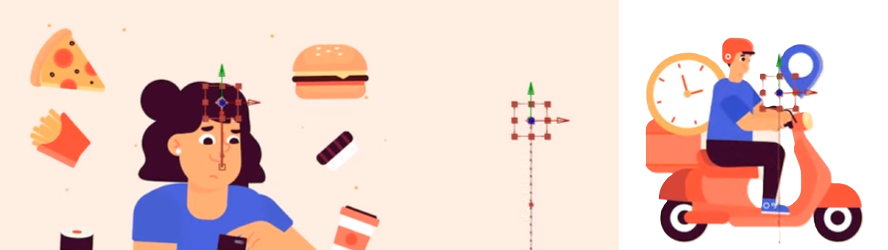

01. Adobe Illustrator 파일을 별도의 Scene으로 분리저장한 3개를 Import창에서 모두 선택하고 Composition retain layer sizes을 누르고 가져오기를 합니다.

02. 우선 첫번째 씬의 Composition을 더블클릭해서 열고, 신체부분의 회전축위치를 앵커포인트툴 Y로 위치를 변경해주고, 하부개념의 레이어를 Parent & Link의 패어런트 콕집어 채찍으로 상위개념의 레이어에 연결됩니다.
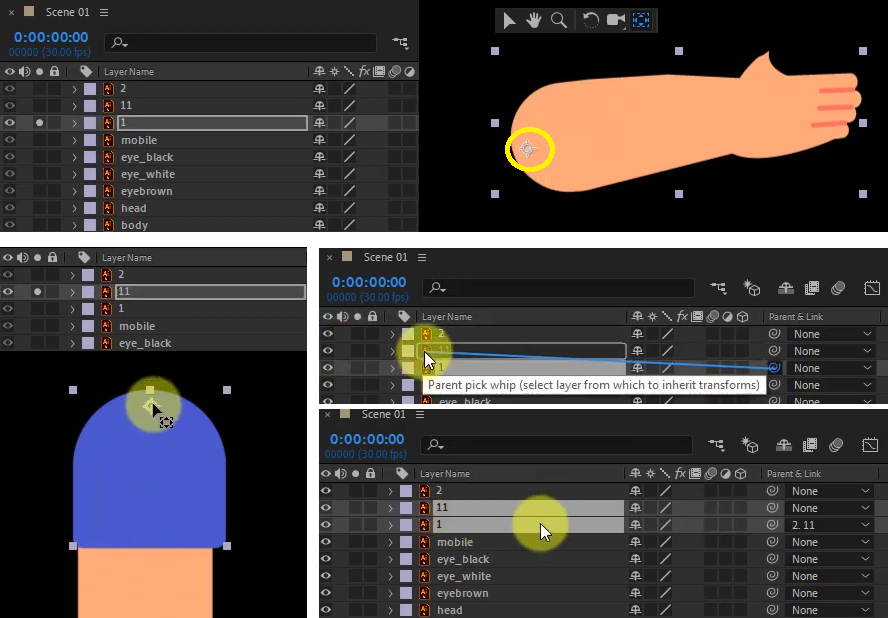
각각의 신체별 레이어들의 키프레임을 반영한 모션그래픽 작업을 하고, 3D레이어로 변환시킵니다. 2D이지만 카메라를 추가하고 작업하는 방법을 채택했기에 3D레이어로 변용한 것입니다.

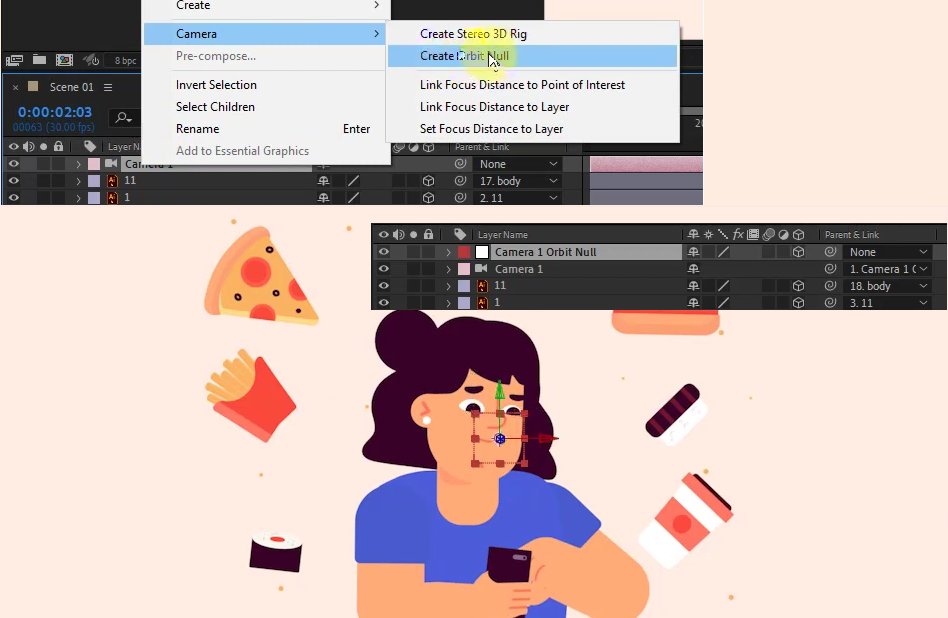
03. Camera를 추가하고 우클릭하여 Create Orbit Null을 선택하면, 카메라를 제어하는 Null이 하나 추가가 되고 자동으로 Parent가 연결됩니다.
04. 프로젝트창에 있는 Scene2를 현재 작업중인 Scene1콤프내에 던지고 3D레이어 바꿔줍니다. 그리고 콤프화면을 축소보기하고 윗부분으로 이동시켜 줍니다.
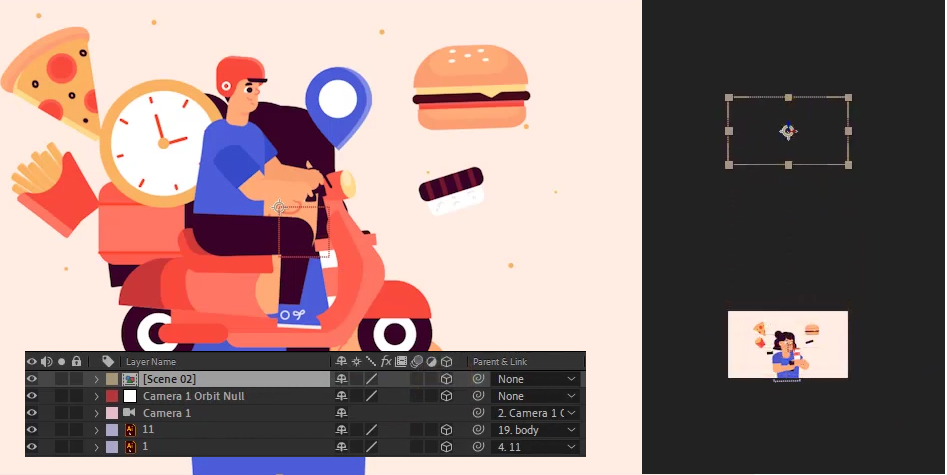
05. Scene1콤프내에 Null을 P를 누르고 현재싯점의 키프레임을 추가합니다. 그리고 일정한 타임라인의 시간이동 후 던지고 X,Y,Z으 Y축의 변화를 주면 위에 준비된 Scene2 콤프레이어가 보여 집니다. 이 2개의 키프레임을 선택하고 F9를 눌러 기본 텐션감인 Easy Ease를 적용합니다.
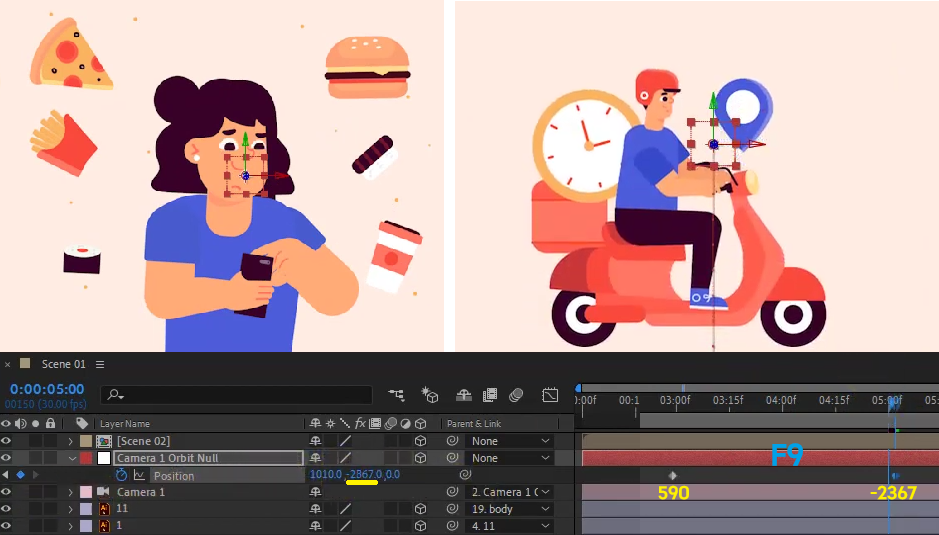
핵심은 카메라 무빙을 지원하는 Null
위 강좌의 캐릭터의 관절운동도 중요하지만, 3D레이어들과 이를 주목해 촬영하는 Camera를 추가하고 우클릭하여 Create Orbit Null을 선택하면, 카메라를 제어하는 Null이 하나 추가가 되고 자동으로 Parent가 연결되어 움직이는 Active Camera의 시선을 표현하는 방법이 이 강좌의 핵심이 됩니다. Null의 Position외에도 Scale로 Zoom을 표현하고, Rotation으로 Pan 카메라의 회전을 표현할 수 있다는 점 확인하시고, 아래 결과물을 이미지를 클릭해서 보세요.
Related Tutorial
널과 카메라를 이용한 화면이동은 니자트 이브라힘리(Nijat Ibrahimli)의 튜토리얼에서 참고했습니다.

카메라 워킹으로 라인따라가는 효과
3D Layer만 촬영하는 카메라, 그 카메라의 움직임을 통제할 수 있는 Null의 관계가 카메라 워킹의 기본입인데, 아래 프로에펙러님의 튜토리얼 영상에도 카메라 워킹으로 라인따라가는 효과에서도 같은 개념이 선보이고 있습니다.
01. After Effects에서 펜툴로 그린 Path를 따라가는 camera도 같은 카메라 무빙(워킹)의 핵심사항을 체크하자!
작업하는 메인 콤프의 모든 3D레이어로 활성화 시키고, 카메라를 추가하고, Null 레이어를 추가해 카메라는 Null에 자식이 되게 페어런팅을 하는 것이다. 아래 예시는 프로에펙러님의 튜토리얼 중 기본인 1920x1080의 Comp 를 너비 9000px로 변경해서 애니매이션을 주었다.

02. 콤프를 다시 1920x1080의 Comp로 셋팅을 변경했다. Null을 핵심이미지의 동선에 맞게 시작과 끝에 Postion이동을 통해 사물을 따라가는 카메라 무빙을 완성했다.


아래 강좌에서 소개한 Path와 Null의 관계에 추가한 카메라 무빙(워킹)을 동시에 반영한다면 깔끔한 결과를 더 효율적으로 구현할 수 있을 것입니다. 늘 정해진 방법은 없고 찾아서 표현하는 것이니 꼭 참고하세요.
Ae 패스에서 널 생성, Create Nulls From Path
이번 소개하는 Null의 기능수행은 After Effects에서 직접 드로잉한 ★Shape 레이어의 Path의 Point점들을 조정하는 단순한 애니메이션 외에 Null이라는 보이지 않는 조정자가 점들을 쉽게 변형을 줘서 움
oztv.tistory.com
'VFX CG' 카테고리의 다른 글
| Ae [무료 플러그인] 세이버 Saber 불타는 타이틀과 에너지 빔 효과 (5) | 2026.04.06 |
|---|---|
| Ae 타이틀 제작 Think Different, Just Do It Now (0) | 2026.04.06 |
| Ai, GIF 동작표현 반복 LoopOut (Time Remapping), 속도, Sequence Layers (4) | 2026.03.31 |
| 페어런팅(Parenting) 지게차, 캐릭터 공장 (4) | 2026.03.24 |
| 오디오 반응, 🎧 Audio Spectrum, Polar Coordinates, 키프레임을 소리에 반응하는 진폭 Audio Amplitude (4) | 2026.03.23 |


