


Image(Video) Texture | 블렌더에서는 한쪽의 면을 색상 대신에 이미지텍스쳐에서 PSD, JPG, PNG 이미지 처럼 비디오도 텍스쳐가 되어 블렌더 이미지텍스쳐 비디오+오디오 적용한 스마트폰, TV 장면을 구현할 수 있습니다. 소개하는 강좌는 프리미어 프로, 애프터이펙트의 영상편집에 대한 기초지식이 없으면 따라하기에 어렵습니다. 기본적인 Blender 화면조작등은 아래 기존 강좌를 참고하고 배우세요.
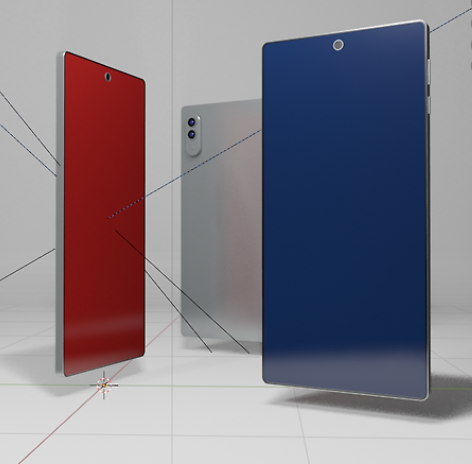
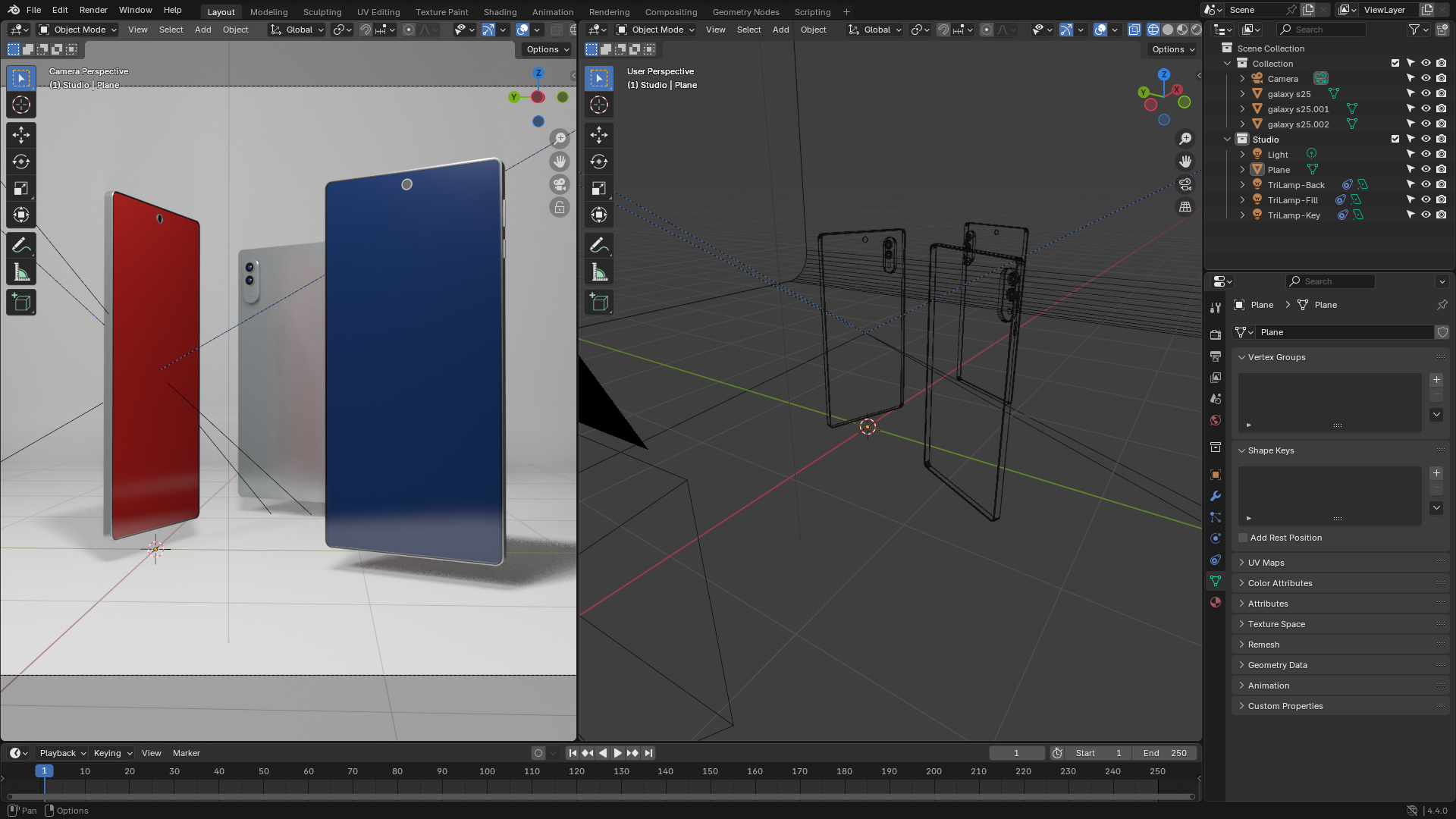
Applying a video as an image texture to a selected Face
선택한 Face에 이미지텍스쳐로 비디오 적용하기
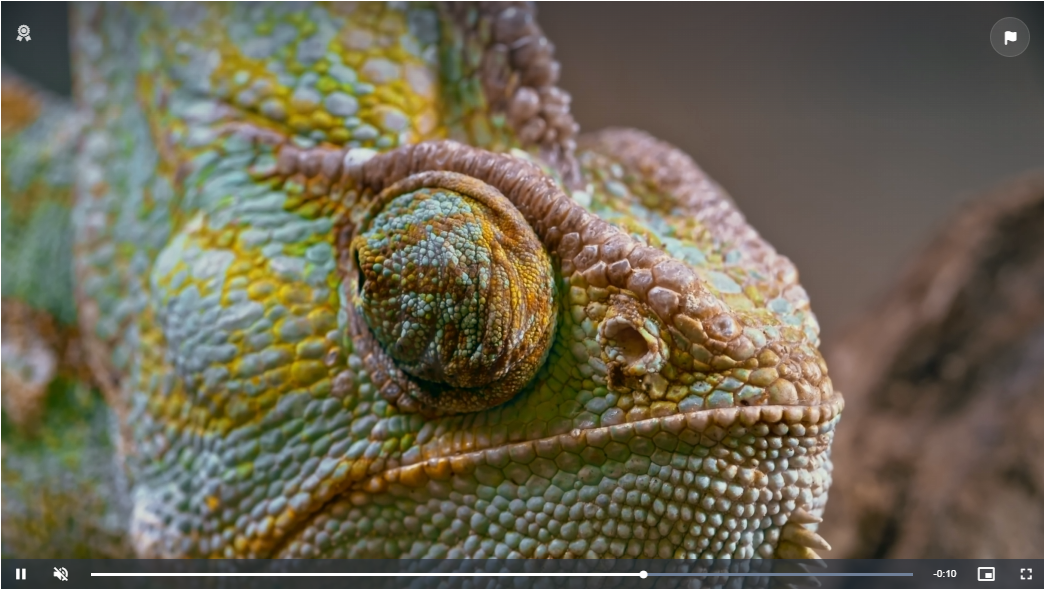
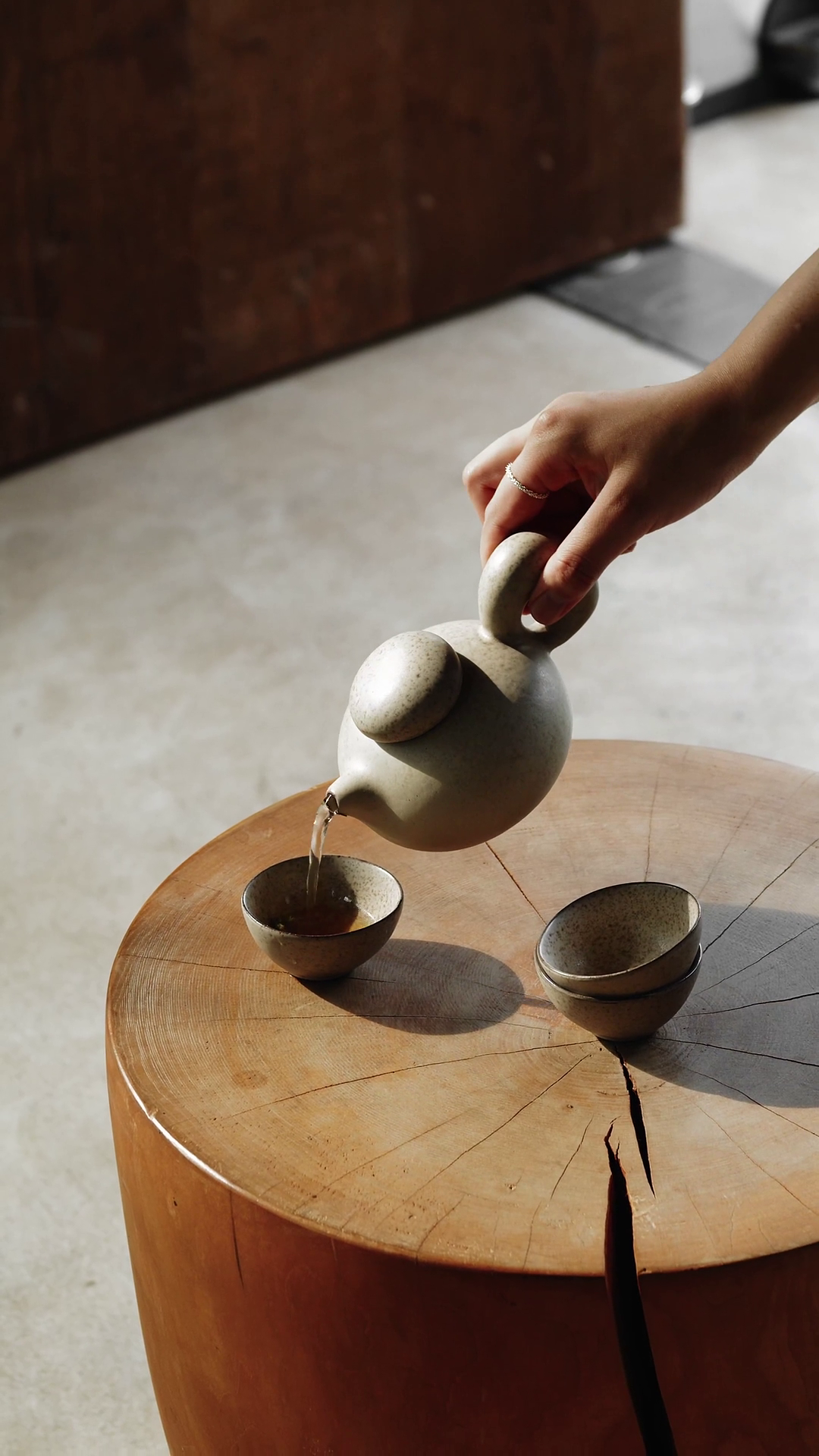
▼ 본론으로 실습할 영상파일이 필요합니다. 아래 이미지를 클릭해 픽사베이에서 mp4파일을 다운로드할 수 있습니다. 픽사베이에서 구할 수 없는 1:1 종횡비 개구리 영상은 그림을 클릭하거나 아래 첨부한 파일을 '링크를 다른 이름 저장'을통해 다운로드 후 실습 해주세요.
 |
 |
 |
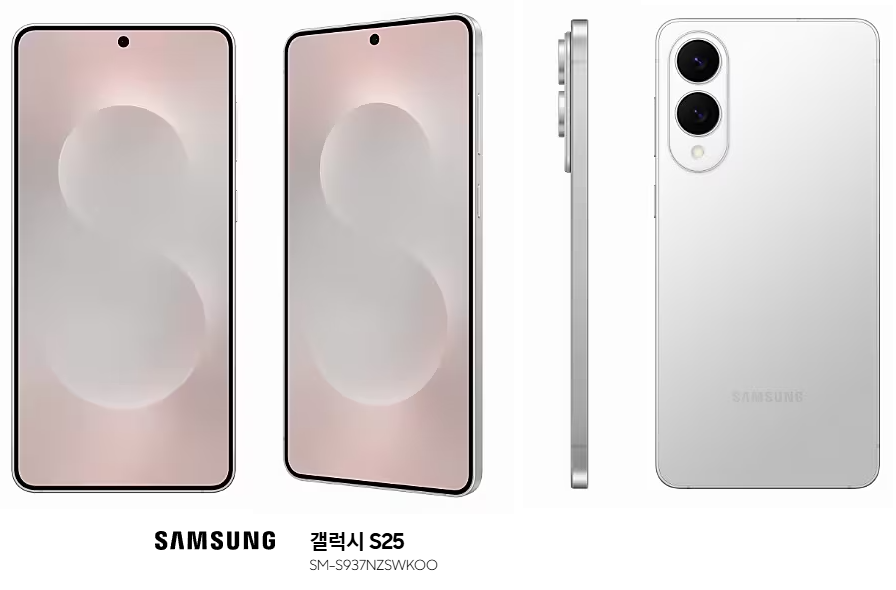
Cell Phone
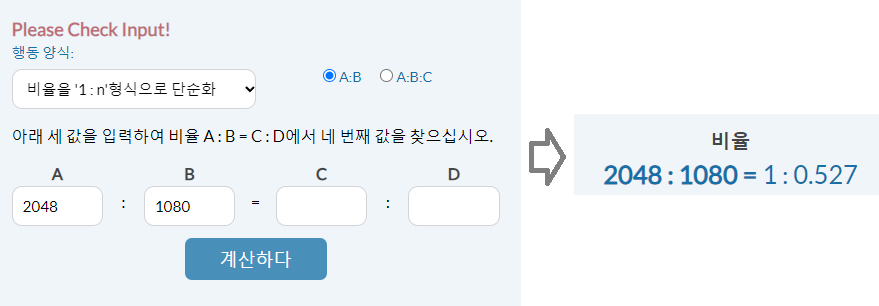
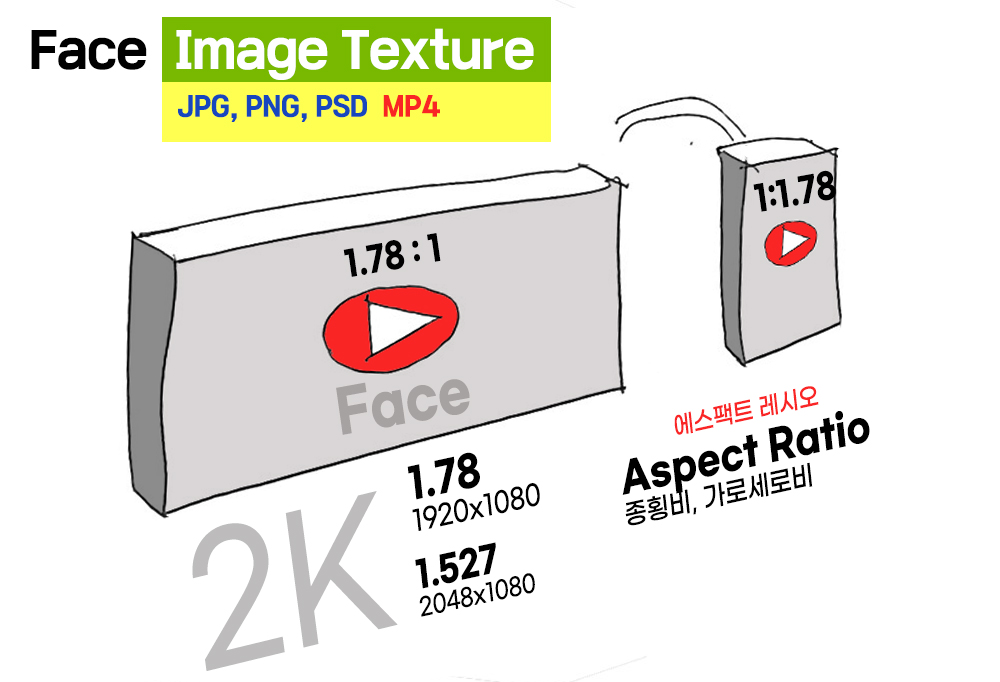
일반적인 가로영상을 기준으로 종횡비를 알아봅니다. 아래 비율계산기로 비율을 계산해보면, 에스펙트레시오 즉,종횡비는 극장상영을 목적으로 하는 디지털 해상도에 사용하는 비율 2048x1080의 경우는 1.527:1이고, 일반 모니터 및 비디오의 비율 1920x1080의 경우는 1.78:1 이라는 것을 알아볼 수 있습니다.
Ratio Calculator
https://calculator-online.net/ko/ratio-calculator/
비율계산기
온라인 비율계산기는 두 비율의 네 부분 중 세 부분을 제공하여 동일한 비율을 결정하는 데 도움이됩니다. 또한,이 비율 계산기는 네 부분을 제공하여 세 가지 비율에서 다섯 번째 및 여섯 번째
calculator-online.net
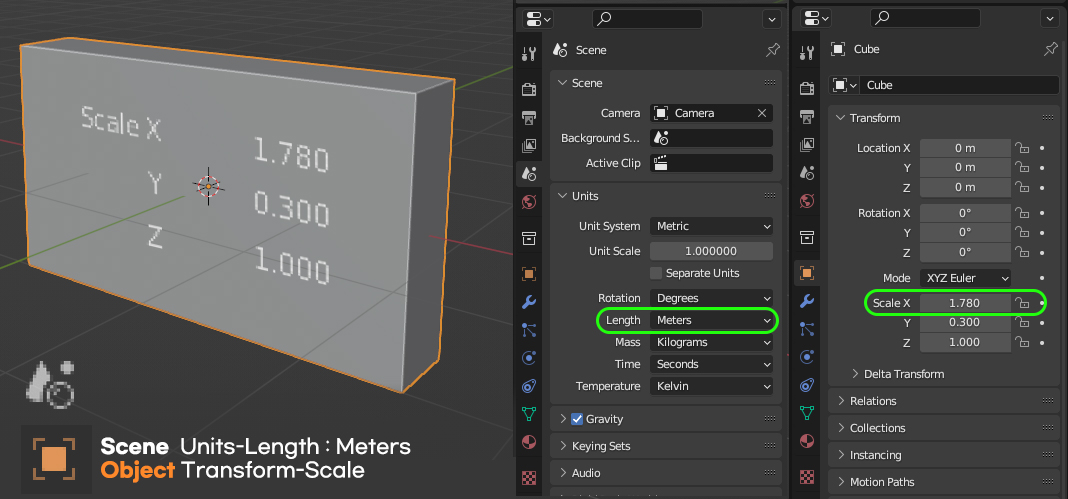
01. Blender를 실행하고 기본 오브젝트인 Cube를 가로와 세로비(종횡비, 영어로는 에스펙트 레시오)에 맞게 우측의 Object 속성창에서 크기를 가로는 정면을 기준으로 X축은 1.78을 값을 조절해서 넓게 해줍니다. Z축은 그대로 1이며, Y축은 얇게 임의의 값인 30cm로 했습니다. Scene속성에서 블렌더의 오브젝트 기본 단위는 Meter라는 것을 확인 해보세요.
Apply 적용 Object의 크기 변형된 편집을 하면 원래 크기와 형태로 돌아갈 수 있기에 필히 Ctrl+A Apply창에서 Scale을 선택해 적용을 해야 합니다. 확인하는 방법은 Alt+S를 누르면 적용전에는 원래 Cube로 돌아가고 적용한 후에는 아무런 변화가 없습니다.
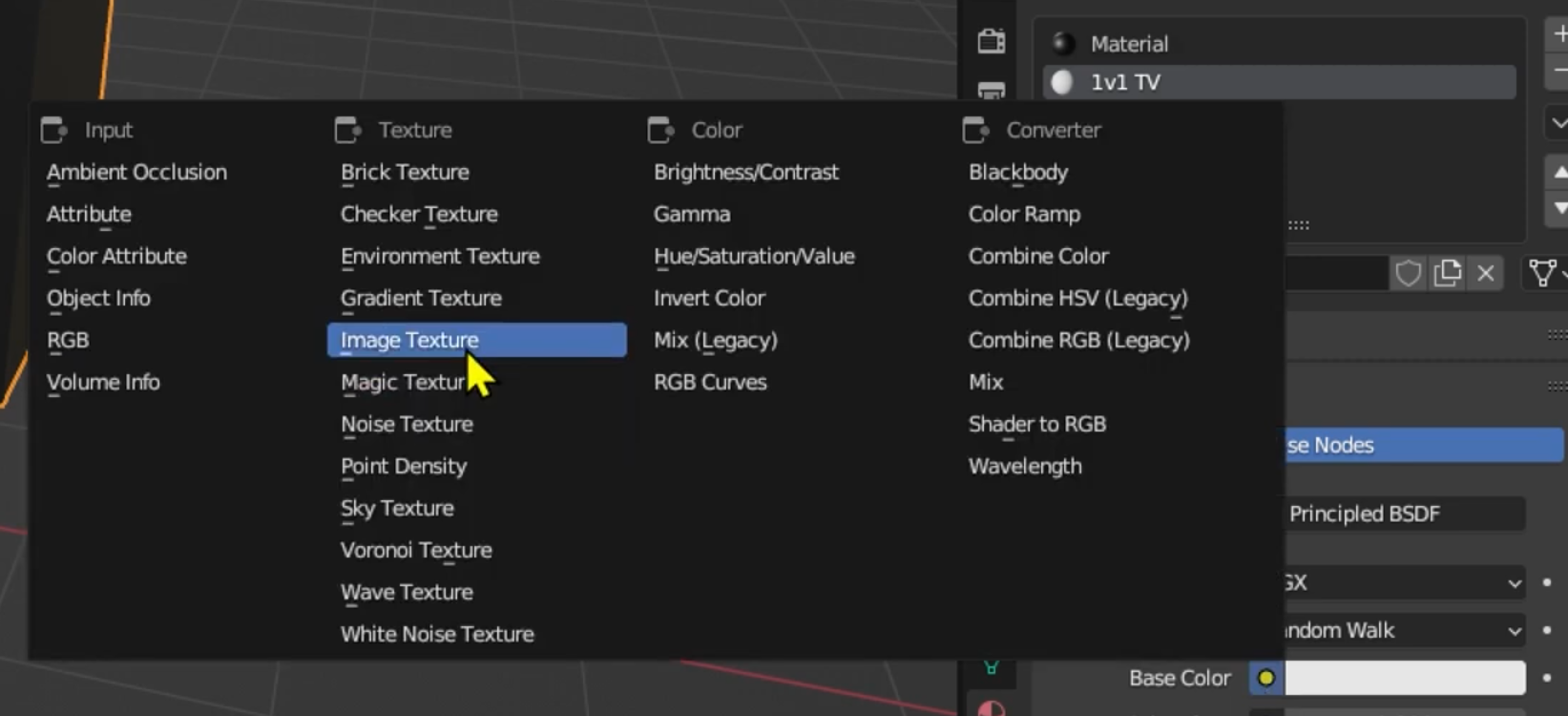
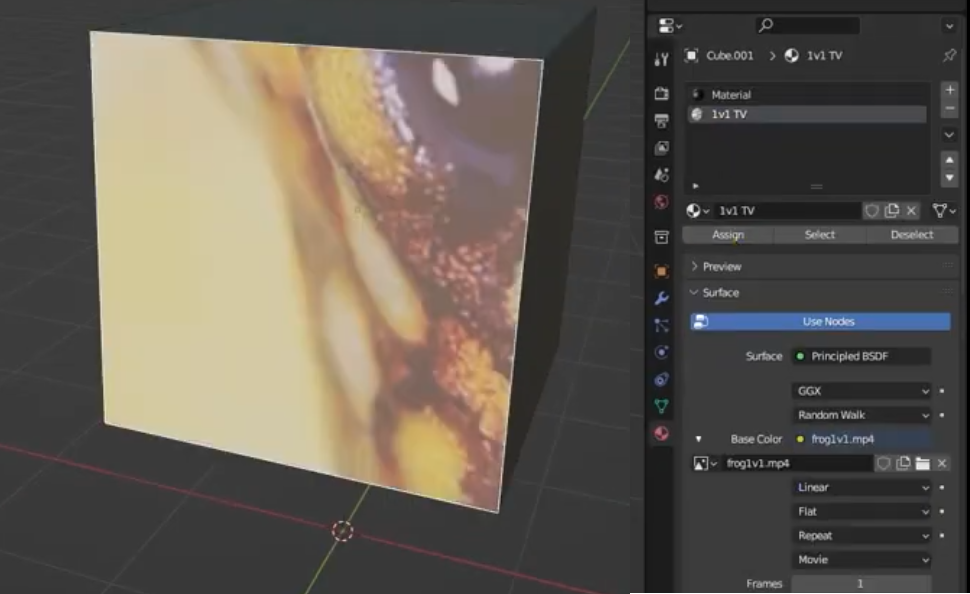
02. Cube를 선택하고 기본 ● Material 속성창에서 검은색으로 Base Color를 주고, 추가적으로 [+New] 재질을 추가하고 구분하기 위해 이름을 1x1TV ● Base Color를 누르고 이미지텍스쳐 Image Texture로 변경해줍니다.
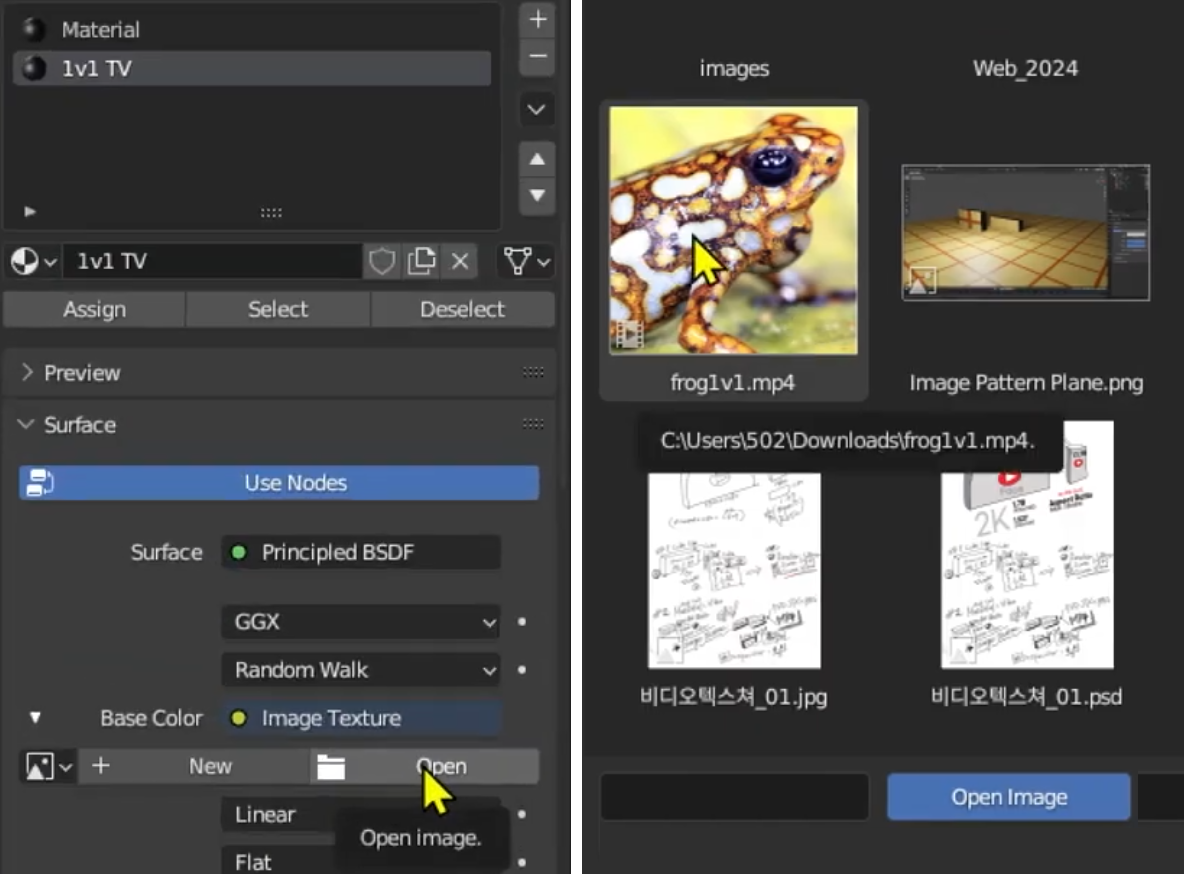
[Open]을 누르고 가져올 MP4파일을 찾아주세요. Tab키를 누르고 Edit Mode에서 원하는 표면 Face를 선택한 후 재질속성창에서 1v1 TV를 선택하고 아래 [Assign] 버튼을 눌러 할당해주면 Face에 영상이 이미지처럼 적용된 것을 확인할 수 있습니다.
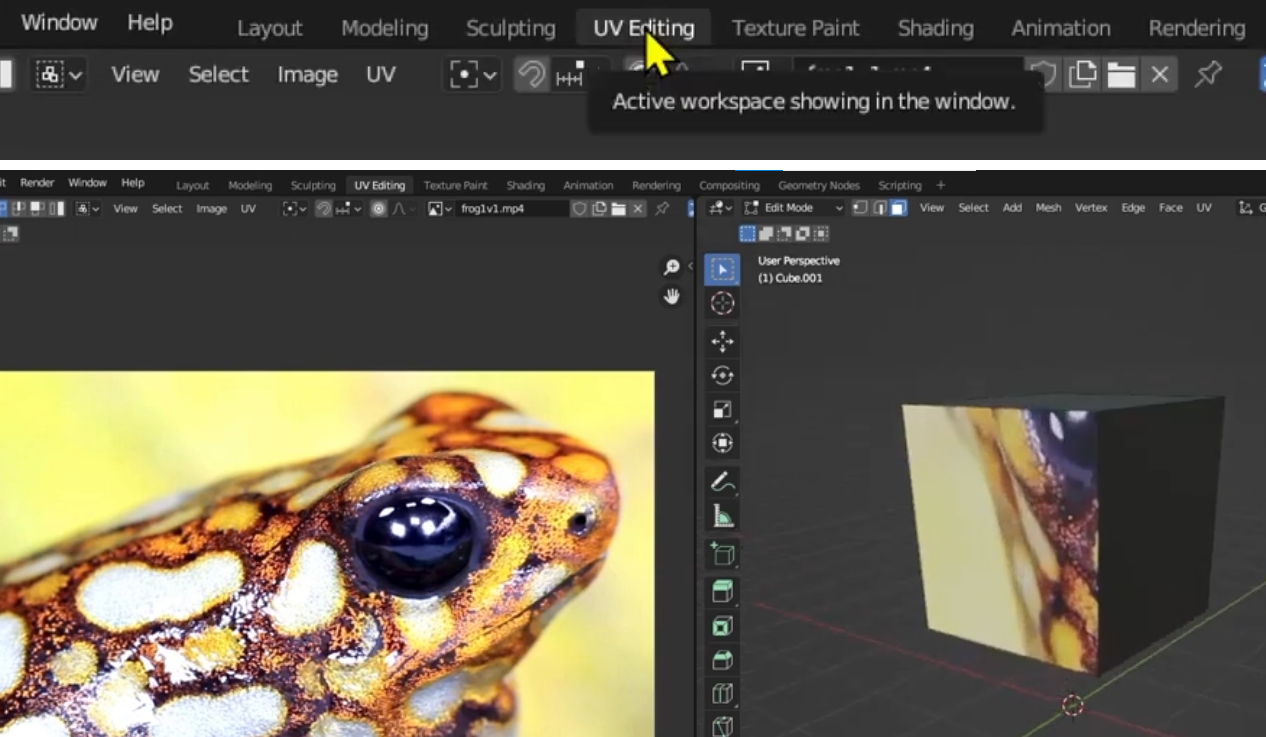
03. 아래 Timeline에서 ▶Play를 해도 아직은 재생은 안됩니다. 작업공간 Workspace를 UV Editing으로 전환을 해주고, 좌/우 분리된 화면의 우측 뷰포트를 영상이 보이게 [렌더 미리보기]를 통해 일단은 보이게 해줍니다.
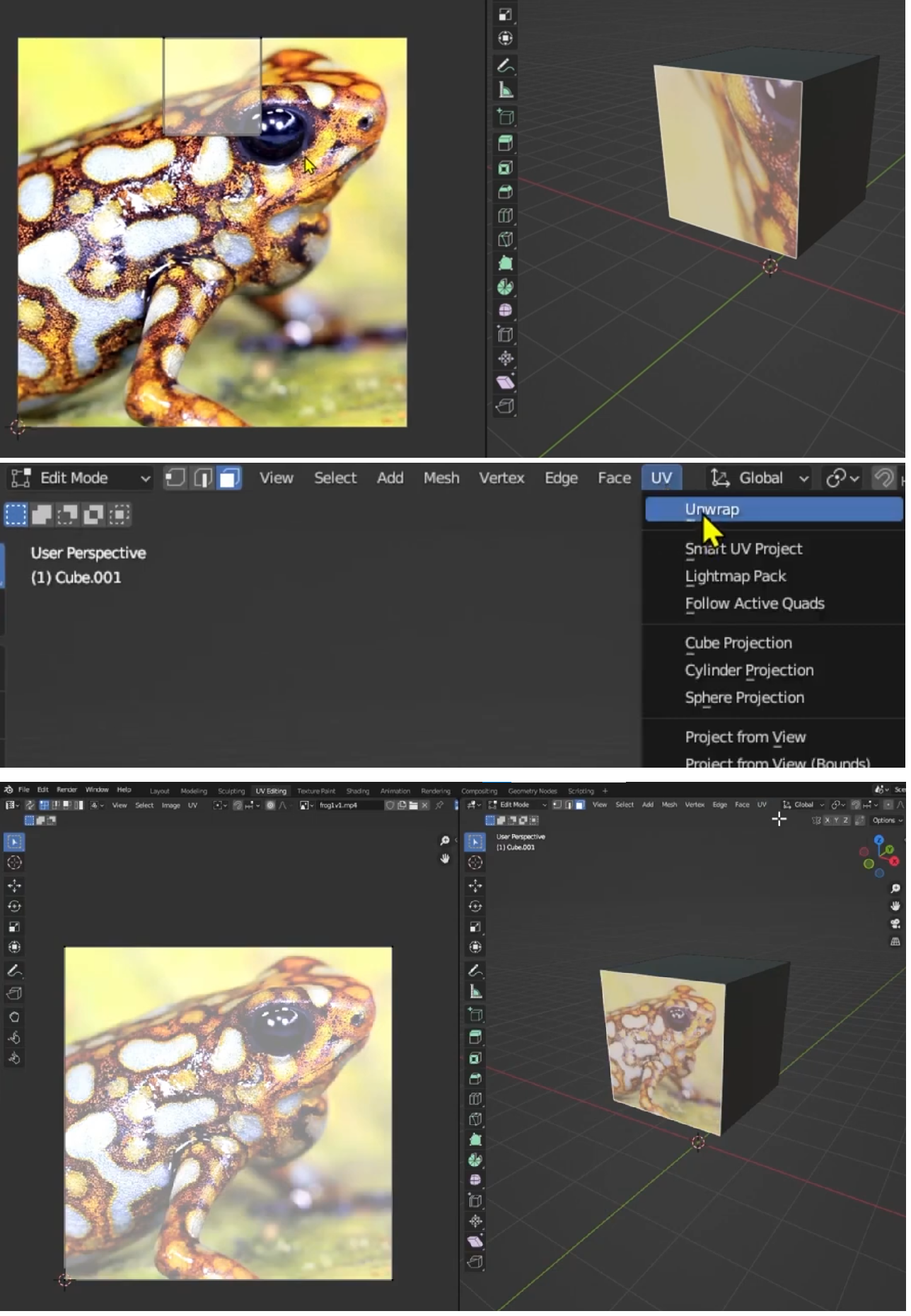
04. 아래 그림처럼 우측에 뷰포트에서 Edit Mode로 원하는 표면 Face를 선택하면 중앙에 일부 조각이 보여지나 일부만 적용된 것이 보여집니다. 제대로 맞춰보려고 메뉴 중 메뉴 UV - Unwrap 명령을 선택하면, 딱 맞춰진 형태를 볼 수 있습니다. 이제 영상크기가 표면에 맞추는 것은 해결했습니다.
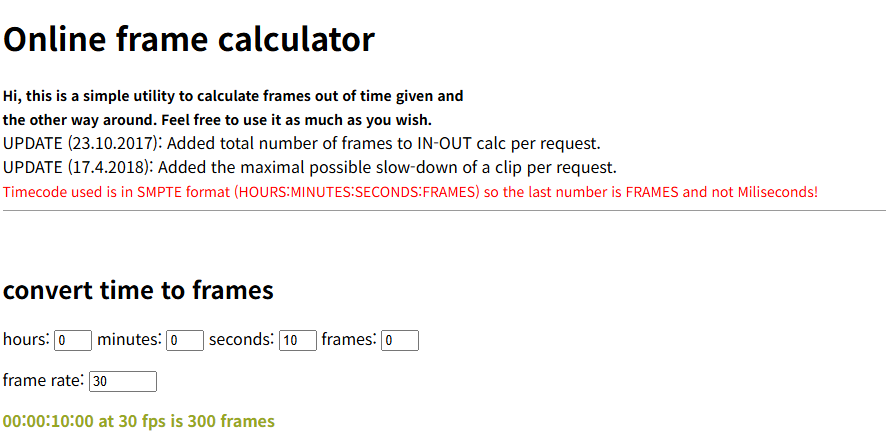
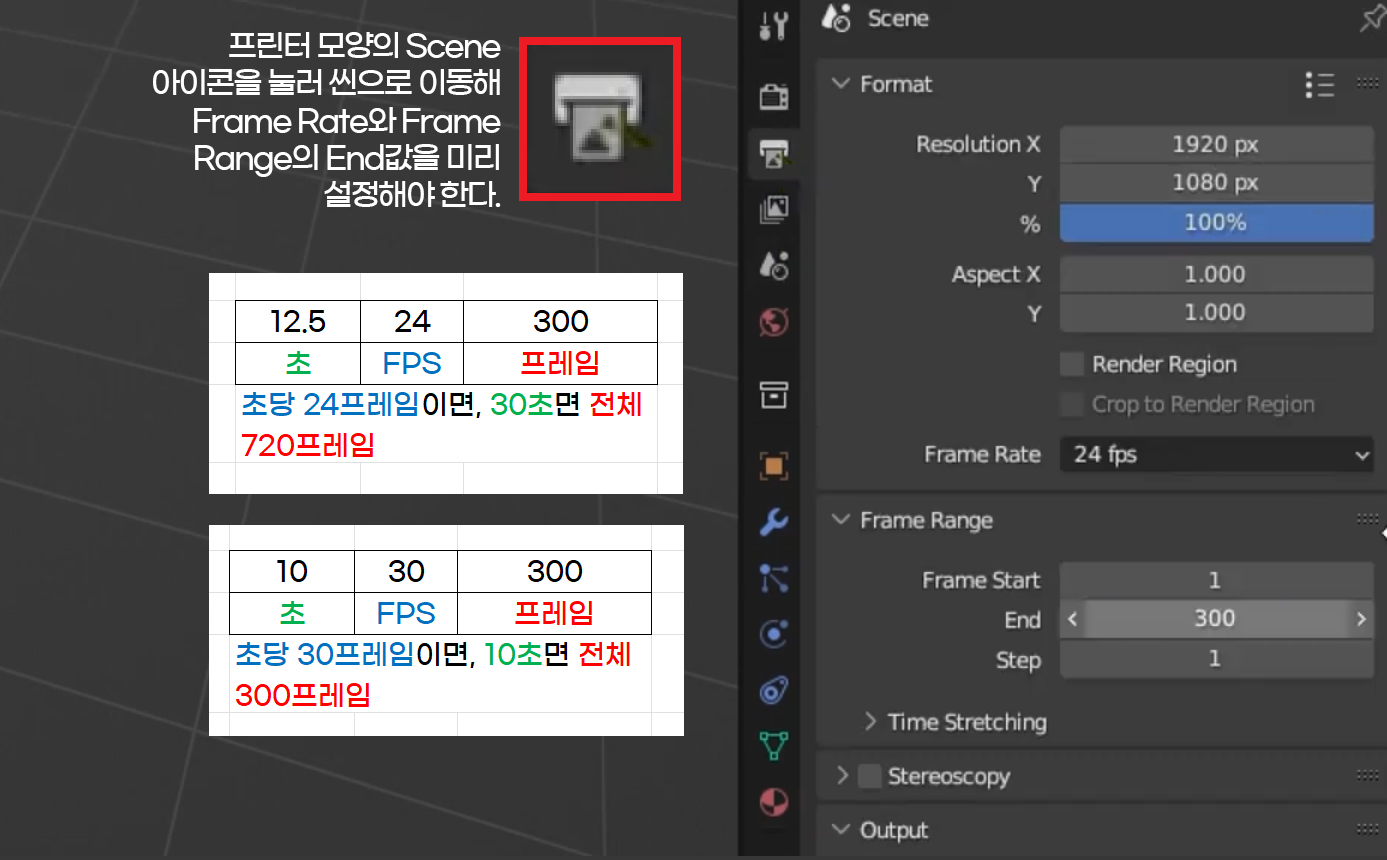
FPS Frame Per Second 즉 초당 몇 프레임의 영상인가를 말하는 Frame Rate라고 합니다. After Effects와 Blender에서 Scene설정에서 FPS와 제작하려는 Frame을 설정하는 것을 중요합니다. 아래 Online frame Calculator를 이용한 계산은 도움이 될 수 있습니다. 기본은 곱하기로 Frame Rate 30, 원하는 재생분량 즉 Duration이 10초면 전체 300Frame이 필요합니다. 초당 30프레임이면, 10초면 전체 300프레임

05. 한번 플레이해봐요죠! 일단은 안됩니다! Layout 작업공간에 돌아가서 아래 Timeline에서 Play를 해보면 이미지처럼 보이고 실제 재생이 안됩니다.
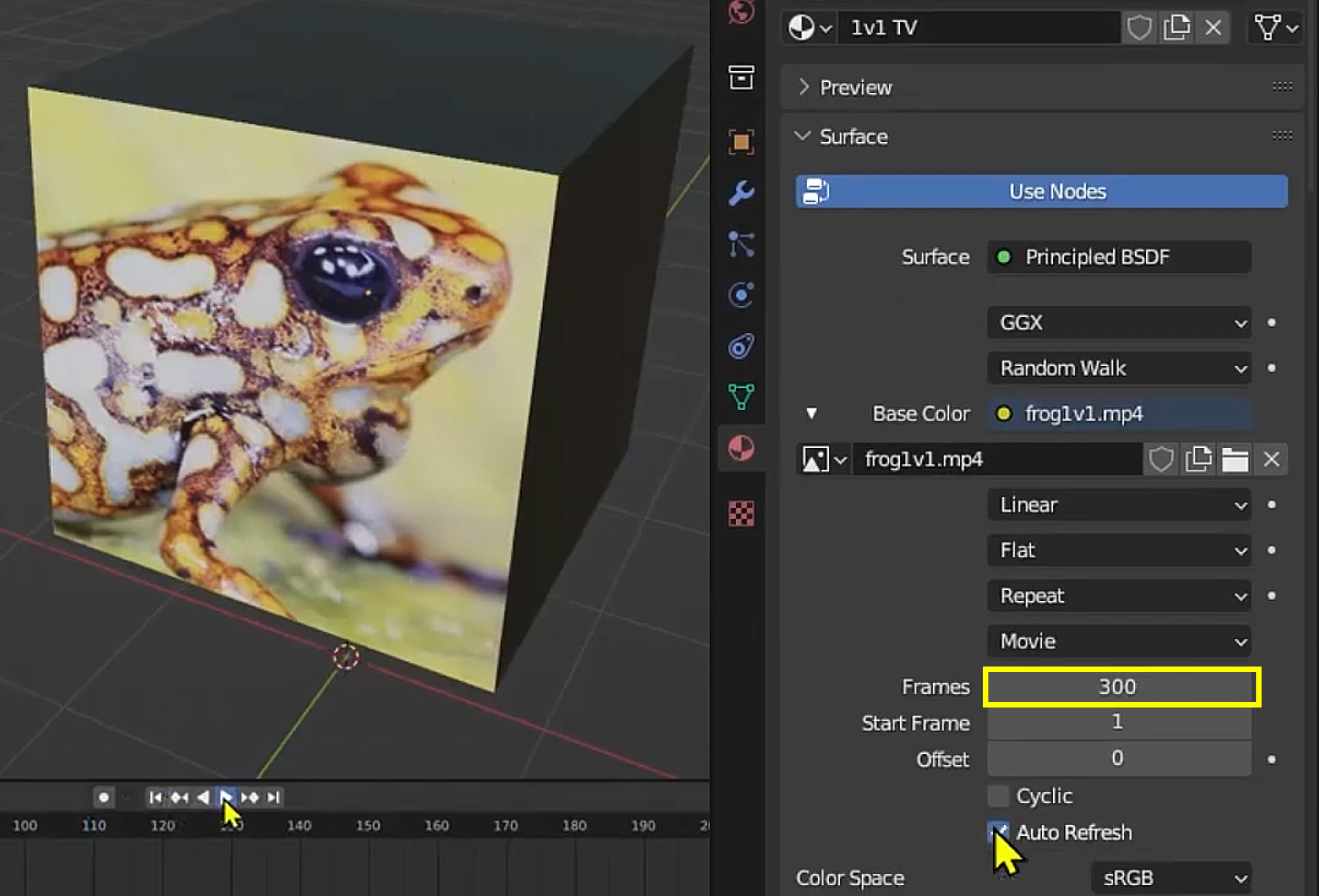
재생할때 영상으로 보이게 하기 위해서는 해당 Face의 Materials 재질에서 타임라인의 Frame만큼 Frames에 300을 입력하고, 아래 ☑ Auto Refresh를 체크하고 Play하면 영상이 재생되는 것을 볼 수 있습니다. 해결했습니다!

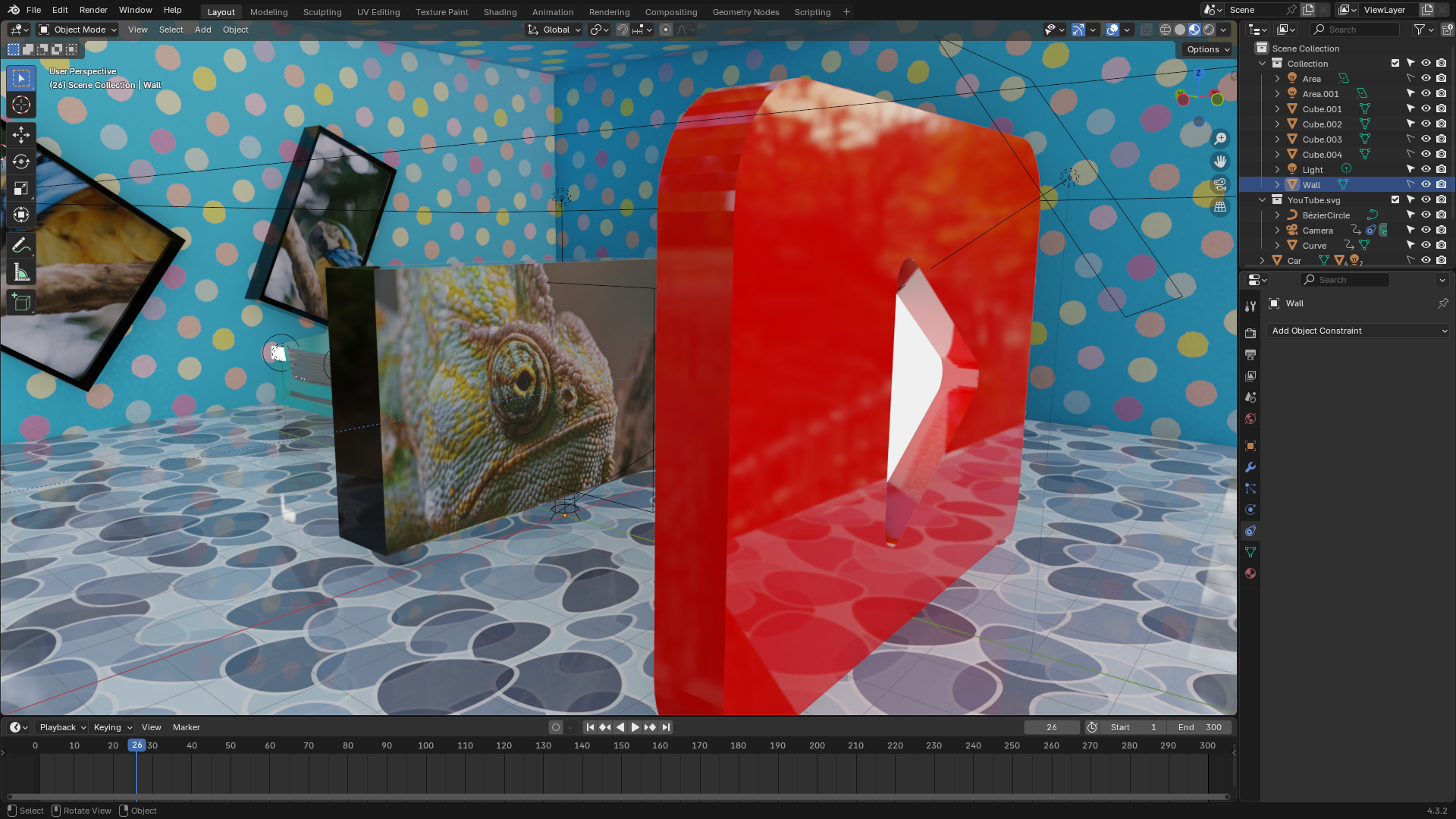
[ 최종작업한 Blender파일 공유]
https://youtu.be/OPaYIEqDEZE?si=P8HLPDbML4p0jc9q
기본적인 이해를 돕는 이미지를 활용한 UV Editing관련된 아래 강좌를 함께 보시면 도움이 될 것입니다.
3D그래픽 3-2편. 블렌더 이미지활용한 텍스쳐(Texture) UV Map
1-2 .이미지를 활용한 UV맵JPG, PNG, PSD 등 비트맵 이미지를 활용해서 표면을 색상대신 채우는 기법을 직접 제작하거나 아래 재질이미지 제공하는 텍스쳐스닷컴의 파일을 활용해서 UV맵에 대해 차근
oztv.tistory.com
'Blender' 카테고리의 다른 글
| 블렌더, 2D그림같은 라인아트 Freestyle, Grease pencil, Line art (1) | 2025.11.08 |
|---|---|
| 3D그래픽 1편. 블렌더 설치 및 기본사용, 아카데미상 수상 플로우 (flow) (34) | 2025.10.22 |
| 로블록스 스튜디오와 Game 속 메타버스 가상공간 (8) | 2025.06.27 |
| 블렌더 애드온, 블렌더킷, 3개의 실사조명, 튜토리얼의 마우스 단축키 외 (3) | 2025.06.24 |
| 블렌더, 자주쓰는 것을 모아놓은 에셋 브라우저, 정원을 만드는 애드온 (1) | 2025.06.20 |


